रचना की इच्छा को आगे बढ़ाएँ। Kawaii REC संपूर्ण गाइड
पहली रिकॉर्डिंग से लेकर बारीकी से अंतिम रूप देने तक। ज़रूरत की सुविधा, सही समय पर—वास्तविक स्क्रीन और चरणों के साथ।
सभी 12 अध्यायों में खोजें
आप क्या बनाना चाहते हैं?
कवर गीत रिकॉर्ड और मिक्स करें
ऐसा बैकिंग ट्रैक आयात करें जिसे इस्तेमाल करने की अनुमति हो। हेडफ़ोन लगाकर गायन रिकॉर्ड करें। क्लिप संपादित करने और मिक्सिंग से पहले छोटे टेक में क्लिपिंग और टाइमिंग जाँचें। पोस्ट करने से पहले संगीत और चित्रों के उपयोग की अनुमति सुनिश्चित करें।
बैकिंग ट्रैक के बिना भी रिकॉर्डिंग की जा सकती है। छोटे टेक रिकॉर्ड करें, अनचाहे हिस्से काटें और ट्रैक की आवाज़ तथा पैन समायोजित करें। एक्सपोर्ट की गई फ़ाइल दूसरे प्लेयर में सुनकर भी जाँचें।
ऑडियो तैयार करके MV एक्सपोर्ट खोलें। बैकग्राउंड, कैरेक्टर चित्र और स्पेक्ट्रम प्रभाव जोड़ें और पहले छोटा हिस्सा एक्सपोर्ट करके देखें। MV एक्सपोर्ट के लिए उस सुविधा का ऐक्सेस चाहिए। यह लाइव स्ट्रीमिंग सॉफ़्टवेयर या बाहरी VST प्लगइन होस्ट नहीं है।
कोई अध्याय नहीं मिला। दूसरा शब्द खोजें या खोज साफ़ करके विषय सूची से चुनें।
01 / START HERE
पहले केवल “ट्रैक” स्क्रीन से, अपनी एक आवाज़ रिकॉर्ड करें।
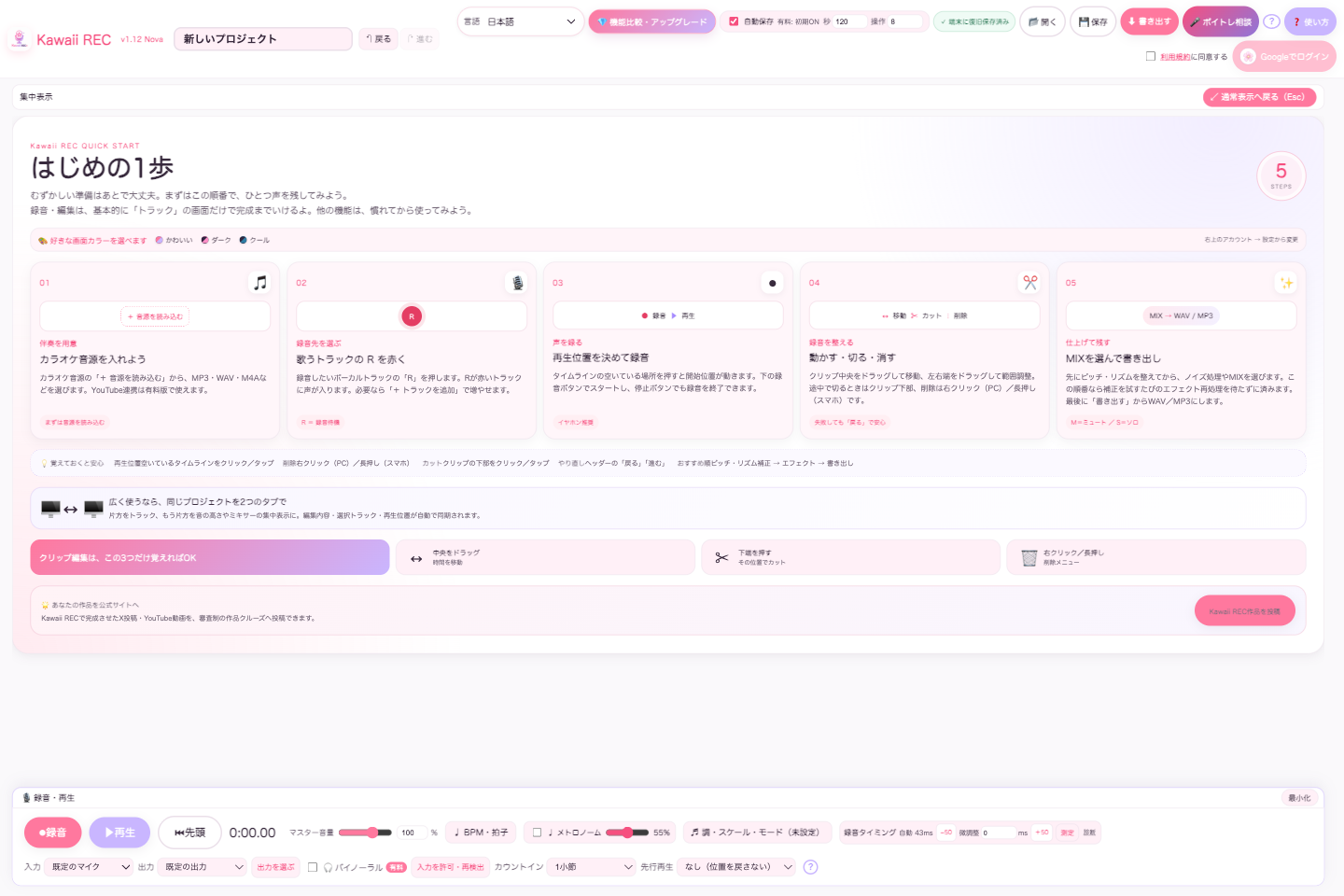
वेब संस्करण में इंस्टॉलेशन आवश्यक नहीं है। माइक्रोफोन और ईयरफ़ोन तैयार करें औरऐप खोलें। रिकॉर्डिंग और संपादन मुख्यतः “ट्रैक” स्क्रीन में किए जाते हैं। अभ्यस्त होने के बाद बाकी सुविधाएँ धीरे-धीरे आज़मा सकते हैं।
संगत आयात करें
“कराओके ऑडियो” में “+ ऑडियो आयात करें” से फ़ाइल चुनें। वॉइस रिकॉर्डिंग के लिए संगत होना आवश्यक नहीं है। MP3, WAV और M4A जैसे वे प्रारूप समर्थित हैं जिन्हें ब्राउज़र डिकोड कर सकता है।
इनपुट चुनें और छोटा परीक्षण करें
रिकॉर्डिंग/प्लेबैक पैनल के “इनपुट” में माइक्रोफोन जाँचें और “इनपुट की अनुमति दें / फिर पहचानें” से अनुमति दें। बाहरी माइक्रोफोन के लिए कई छोटे परीक्षण रिकॉर्ड करें और सुनकर पुष्टि करें कि सही इनपुट रिकॉर्ड हो रहा है।
रिकॉर्डिंग वाले ट्रैक का “R” लाल करें
वोकल ट्रैक का R रिकॉर्डिंग तैयार करने का बटन है। लाल R वाले ट्रैक में रिकॉर्डिंग होती है। ज़रूरत हो तो “+ ट्रैक जोड़ें” से बढ़ाएँ; निःशुल्क संस्करण में संगत सहित अधिकतम तीन ट्रैक हैं।
शुरुआती स्थान चुनें और रिकॉर्ड करें
टाइमलाइन की खाली जगह दबाकर शुरुआती स्थान चुनें और “⏺ रिकॉर्ड” से शुरू करें। रोकने के बटन से समाप्त करें और “▶ चलाएँ” से सुनें। काउंट-इन और मेट्रोनोम सही समय पर प्रवेश करने में मदद करते हैं।
सहेजें और फिर सुनें
“सहेजें” से परियोजना रखें और ध्वनि फटने, समय खिसकने या रिकॉर्डिंग छूटने की जाँच करें। तैयार ऑडियो WAV या MP3 में डिवाइस पर भी रखें। क्लाउड संग्रहण के लिए Google लॉगिन आवश्यक है।
ऑडियो व्यवस्थित करें, काम की स्क्रीन अपने अनुसार बनाएँ।
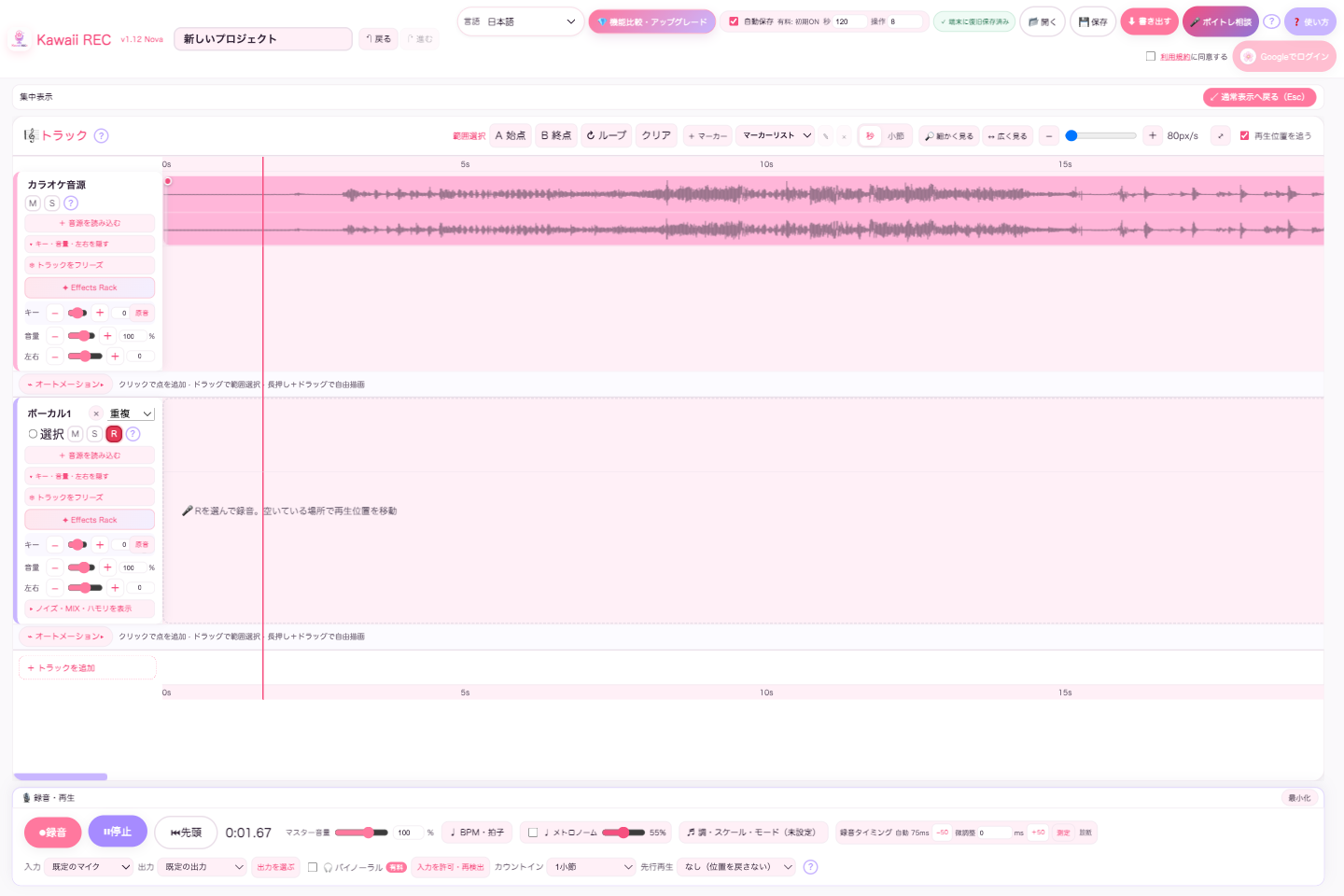
रिकॉर्ड या आयात की गई ऑडियो क्लिप के रूप में दिखती है। ट्रैक में बड़ी संरचना सँवारें और बारीक पिच संपादन के लिए “पिच” खोलें। काम के अनुसार दृश्य बदलें।
खिसकाना, काटना, छाँटना और हटाना
क्लिप के बीच से खींचकर समय में उसका स्थान बदलें। बाएँ-दाएँ किनारों से आवश्यक भाग तक छाँटें और निचले किनारे को दबाकर उस स्थान पर काटें। हटाने का मेनू कंप्यूटर में दाएँ क्लिक और फ़ोन में देर तक दबाने से खुलता है। गलती हो तो “पूर्ववत” और “फिर करें” से जाँचते हुए सुधारें। क्लिप के ऊपर बाएँ-दाएँ हैंडल से फ़ेड-इन और फ़ेड-आउट बदलें।
सेकंड, मात्रा-खंड, लूप, मार्कर और BPM
टाइमलाइन में सेकंड या मात्रा-खंड का दृश्य चुन सकते हैं। A शुरुआत और B अंत तय करके कठिन वाक्यांश बार-बार सुनें। “+ मार्कर” से संकेत लगाएँ। BPM और ताल-माप में गति तथा ताल तय करें; गीत के बीच गति बदलना और असमान ताल भी संभव हैं। सशुल्क संस्करण संगत का BPM अनुमान भी करता है।
M, S, R, वॉल्यूम और पैन
M म्यूट, S सोलो और R रिकॉर्डिंग तैयारी है। कोई S सक्रिय हो तो निर्यात में भी केवल सोलो ट्रैक आते हैं। हर ट्रैक के वॉल्यूम और बाएँ-दाएँ पैन से संतुलन बनाएँ। पूरा दृश्य देखने के लिए मिक्सर खोलें। SEND A/B और RETURN से साझा स्थानिक इफ़ेक्ट तथा MASTER समायोजन भी कर सकते हैं।
लेआउट, केंद्रित दृश्य और कई टैब
लेआउट में आवश्यक दृश्य दिखाएँ और शीर्षक खींचकर क्रम बदलें। एक काम बड़ा देखने के लिए केंद्रित दृश्य उपयोग करें। एक परियोजना कई टैब में खोलकर एक में ट्रैक और दूसरे में पिच रख सकते हैं। खाता मेनू की प्रदर्शन सेटिंग में ऑटोमेशन या Effects Rack छिपाकर ऊर्ध्वाधर जगह भी व्यवस्थित कर सकते हैं।
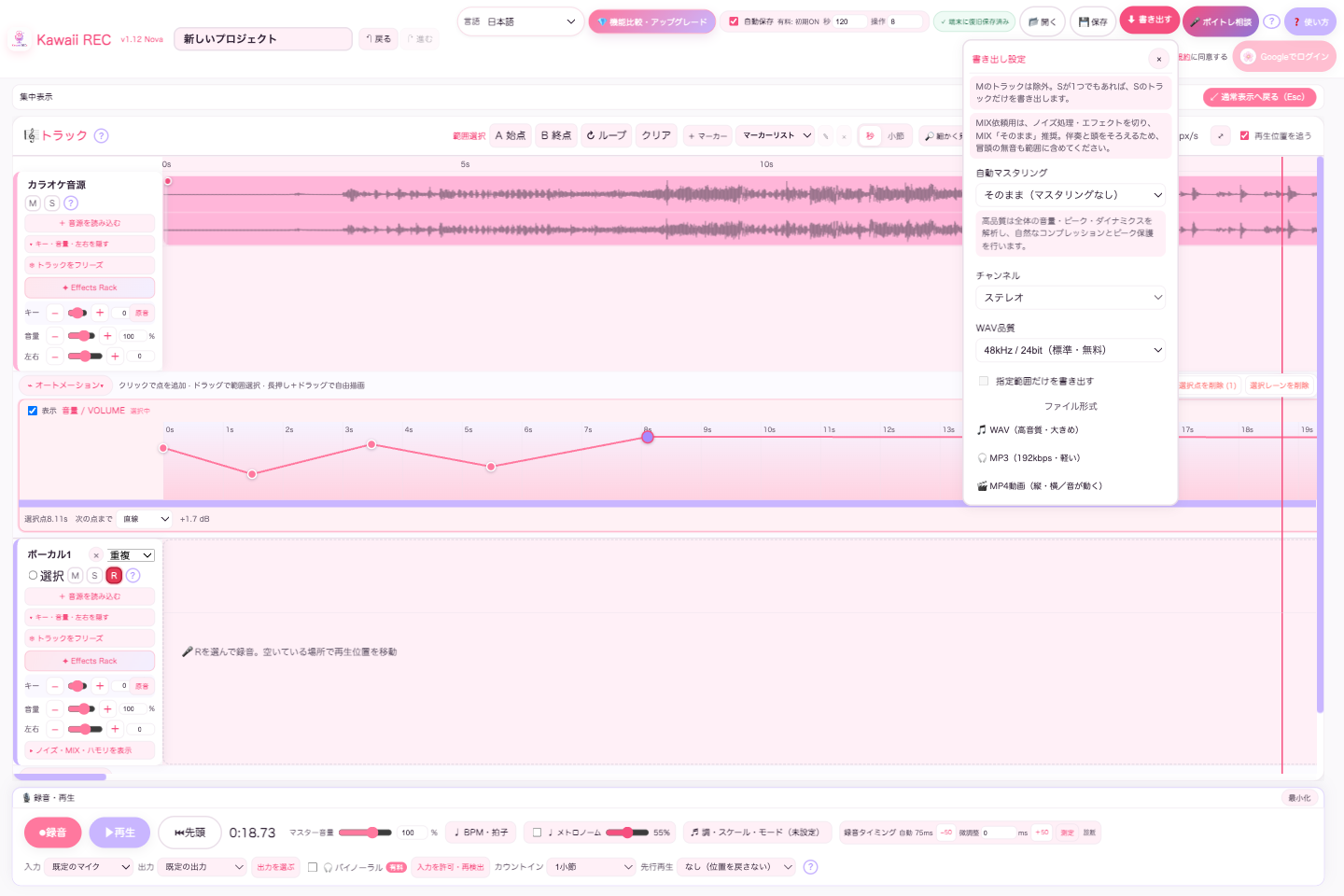
नमूना संगत आयात और प्ले करते हुए स्थानीय संस्करण की वास्तविक स्क्रीन।
03 / PITCH & RHYTHM
आवाज़ की पहचान बचाएँ, सुर और समय सँवारें।
कंप्यूटर, Windows / Mac, के लिए
“पिच” दृश्य में आवाज़ नोट के रूप में दिखती है और हर नोट की पिच अलग बदल सकते हैं। पिच सुधार अभी 31 अक्टूबर 2026 तक निःशुल्क है। लय सुधार सशुल्क संस्करण में है।
पिच सुधारने के मूल चरण
वोकल ऑडियो रिकॉर्ड या आयात करें और लक्षित ट्रैक चुनें।
“पिच” दृश्य खोलें और विश्लेषित नोट जाँचें।
जिस नोट में सुधार चाहिए उसे ऊपर-नीचे खिसकाएँ। केवल आवश्यक जगह पर नोट बाँट सकते हैं।
आगे-पीछे के भाग सहित सुनें और धुन के साथ गायन की स्वाभाविकता भी जाँचें।
फ़ॉर्मेंट आवाज़ के रंग को बदलता है। पिच और आवाज़ के रंग को अलग मानकर छोटे बदलावों की तुलना करें, ताकि मनचाही आवाज़ पाना आसान हो।
लय सुधार में क्या कर सकते हैं
नोट को बाएँ-दाएँ खिसकाना, अवधि बदलना और स्वतः संरेखण केवल सशुल्क संस्करण में हैं। व्यंजन और शब्दों के अंत सुनते हुए समय ठीक करें। पहले पिच और लय सुधारें, फिर शोर और इफ़ेक्ट पर काम करें; इससे दोबारा प्रसंस्करण की प्रतीक्षा घट सकती है।
यह रिकॉर्डिंग के बाद ऑडियो संपादन है, लाइव कॉल का वॉइस चेंजर नहीं। निःशुल्क अवधि बढ़ाने की शर्तों के लिएअभियान अध्यायदेखें।
04 / MIX & HARMONY
गूँज चुनें। शोर सँवारें। आवाज़ की परतें बनाएँ।
वोकल ट्रैक में “शोर, MIX और हार्मनी दिखाएँ” खोलकर अंतिम रूप देने की सेटिंग एक साथ सँभालें। शुरुआत में सब उपयोग करना आवश्यक नहीं। जहाँ कमी हो, केवल आवश्यक प्रसंस्करण जोड़ें।
पाँच MIX प्रीसेट
“मूल रूप”, “स्टूडियो”, “हॉल”, “रेडियो” और “फुसफुसाहट” में से चुनें। “मूल रूप” के अलावा विश्लेषण आधारित गेन, EQ, कंप्रेसर आदि लगते हैं। गूँज की मात्रा भी सुनकर बदलें। मिक्स किसी अन्य से करवाना हो तो सामान्यतः “मूल रूप” चुनें और बिना प्रसंस्करण वाली सामग्री दें।
सशुल्क: तीन तरह का शोर प्रसंस्करण
परिवेश शोर, होंठों की क्लिक और सिबिलेंस अलग-अलग बदलें। पहले पहचानें कि आसपास की आवाज़ समस्या है या मुँह की क्लिक। अधिक तीव्र सेटिंग आवाज़ की बनावट बदल सकती है, इसलिए शांत और गाए गए दोनों भाग सुनकर तुलना करें।
सशुल्क: दो स्वचालित हार्मनी परतें
स्वर-मूल, स्केल और मोड तय करें, फिर हार्मनी का अंतराल चुनें। दोनों परतों के वॉल्यूम, पैन, स्टीरियो विभाजन, लो-कट और हाई-कट से मिश्रण सँवारें। ऊँची आवृत्तियाँ चुभें तो थोड़ा हाई-कट और निचली आवृत्तियाँ धुँधली हों तो थोड़ा लो-कट आज़माएँ।
हर नोट अलग सुधारना हो तो केवल हार्मनी सुनने की सेटिंग करें, लक्षित भाग सोलो निर्यात करें, दूसरे ट्रैक में फिर आयात करें और “पिच” में संपादित करें। मूल परियोजना अलग नाम से सहेजना बेहतर है।
सशुल्क: YouTube एकीकरण
यह आधिकारिक एम्बेडेड प्लेयर से संगत स्ट्रीम करता है। YouTube ऑडियो न डाउनलोड होती है, न निर्यात में मिलाई जाती है। संगत सहित रचना बनाने के लिए अनुमति वाली ऑडियो फ़ाइल अलग से आयात करें।
05 / AUTOMATION
मुखड़े में विस्तार, शब्दों के अंत में गूँज। ध्वनि का बदलाव बनाएँ।
समय के साथ वॉल्यूम, पैन और Effects Rack के समर्थित पैरामीटर बदलें। ऑटोमेशन सभी उपयोगकर्ताओं के लिए है, लेकिन संबंधित इफ़ेक्ट के उपयोग अधिकार अलग से आवश्यक हैं।
लेन बनाएँ और बिंदु रखें
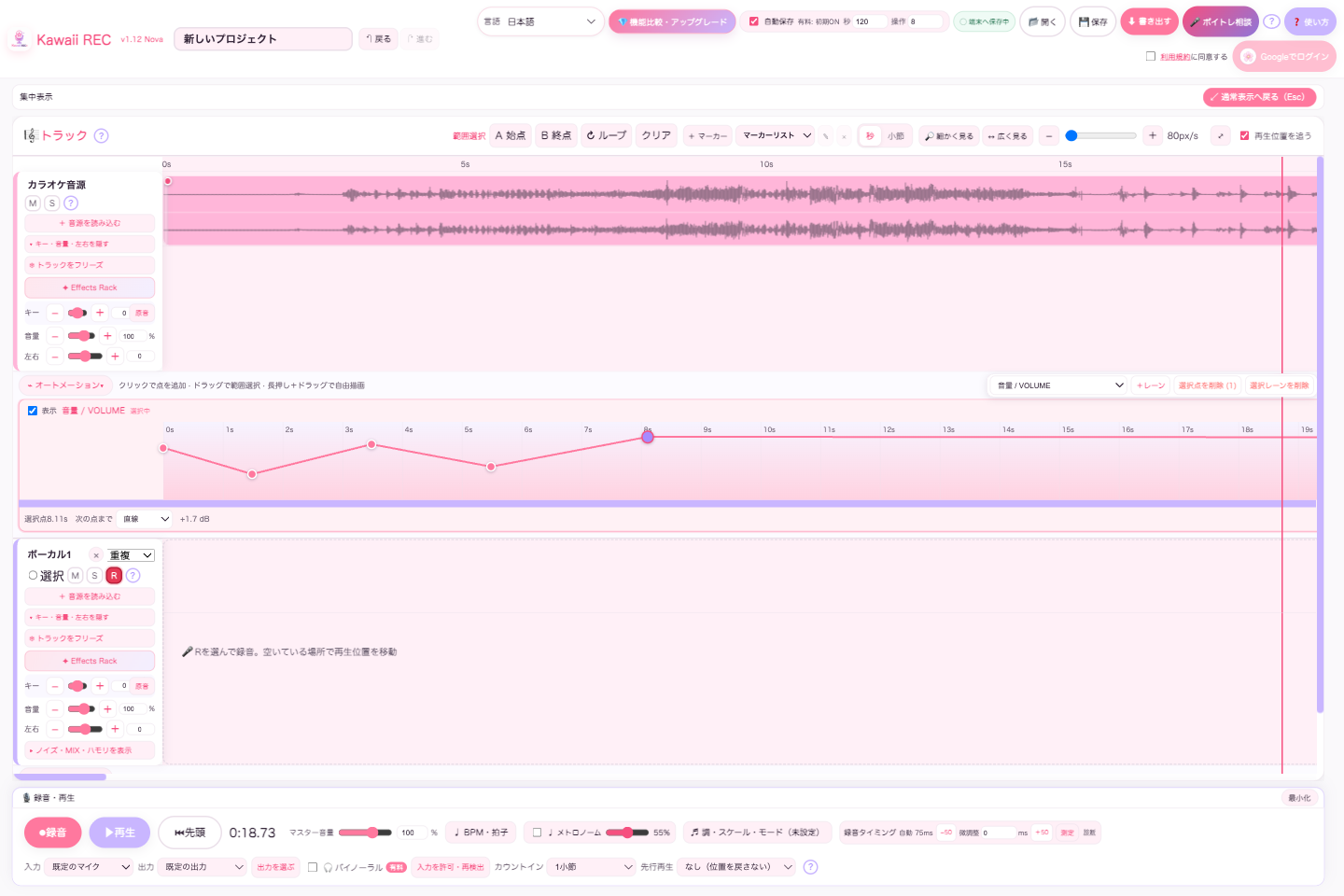
ट्रैक के नीचे “ऑटोमेशन” खोलें।
ऊपर दाएँ लक्ष्य चुनें और “+ लेन” दबाएँ। वॉल्यूम, पैन आदि को अलग-अलग लेन में रखें।
लेन पर क्लिक या टैप करके बिंदु जोड़ें।
बिंदु चुनकर उसका मान और “अगले बिंदु तक” बदलाव तय करें। वॉल्यूम dB और पैन L/R में दिखता है।
बदलाव के विकल्प “सीधा”, “सहज”, “सीढ़ीनुमा” और “त्वरण” हैं। मात्रा-खंड दृश्य चुनने पर लेन का समय भी उसी में दिखता है।
मुक्त चित्रण, क्षेत्र चयन और हटाना
देर तक दबाकर खींचें तो मुक्त चित्रण होता है। बिना देर तक दबाए खींचें तो बिंदुओं का क्षेत्र चुनता है। ऊपर दाएँ “चुने बिंदु हटाएँ” से सभी चुने बिंदु हटाएँ। उसी भाग पर फिर चित्रण करने से पुरानी रेखा नई से बदलती है। पूरी लेन हटाने से स्वतः बदलाव बंद होता है और सामान्य पैरामीटर मान लौटता है।
दृश्य साफ़ रखें
लेन का प्रदर्शन चेकबॉक्स दिखाने या छिपाने के लिए उपयोग करें; ऊपर-नीचे के किनारे खींचकर ऊँचाई बदलें। छिपाना और हटाना अलग बातें हैं। प्रसंस्करण रोकना हो तो लक्ष्य जाँचकर लेन हटाएँ।
वास्तविक उपयोग से वॉल्यूम बिंदु जोड़ने का उदाहरण।लगभग नौ सेकंड का बिना आवाज़ संचालन वीडियो। निर्यात सेटिंग की जाँच से ऑटोमेशन वाले ट्रैक के प्लेबैक तक।
06 / KAWAII EFFECTS RACK
आवाज़ के अनुसार सजाएँ, ग्यारह इफ़ेक्ट।
ट्रैक के “Effects Rack” से खोलें। Studio दृश्य में नॉब देखते हुए बदलाव करें; Routing में ध्वनि के गुजरने का क्रम देखें और बदलें। केवल आवश्यक इफ़ेक्ट चालू करें।
POP CUTनिचली आवृत्तियाँ साफ़ करें
S CLEARसिबिलेंस को नरम करें
VOICE EQहर आवृत्ति पर ध्वनि का रंग सँवारें
DISTORTIONगर्माहट या डिस्टॉर्शन जोड़ें
PHASERध्वनि में लहराती गति
TREMOLOवॉल्यूम को नियमित अंतराल पर बदलें
LEVELधीमी-तेज़ आवाज़ स्वाभाविक रूप से बराबर करें
COMPवॉल्यूम का अंतर और प्रभाव सँवारें
CLIP GUARDउच्चतम स्तर सीमित करें
DELAYदोहराती गूँज को रंग दें
REVERBगूँज और स्थान का विस्तार जोड़ें
स्पेक्ट्रम, EQ और रूटिंग
स्पेक्ट्रम में आवृत्ति वितरण देखते हुए EQ के बिंदुओं से आवाज़ का रंग बदलें। IN/OUT बदलकर तुलना करें और केवल दृश्य नहीं, सुनाई देने वाली ध्वनि से निर्णय लें। Routing में इफ़ेक्ट का क्रम बदलकर प्रसंस्करण क्रम बदलें। क्रम से आवाज़ बदलती है, इसलिए कम इफ़ेक्ट से शुरू करें।
निःशुल्क, FULL और VST3 / AU में अंतर
LEVEL और DISTORTION निःशुल्क हैं। FULL मुख्य प्लान से अलग एकमुश्त ऐड-ऑन है; सामान्य मूल्य US$70 और वार्षिक या एकमुश्त उपयोगकर्ताओं के लिए US$50 है। समान सुविधाओं और अलग इंटरफ़ेस वाले VST3 / AU संस्करण भी शामिल हैं।
नेटिव इंस्टॉलर डाउनलोड करना निःशुल्क है, लेकिन लाइसेंस लागू होने से पहले निर्यात नहीं होता। खरीद या पात्र लाभ जाँचें, खाता मेनू के “Effects Rack लाइसेंस” से लाइसेंस फ़ाइल लें और नेटिव संस्करण में दर्ज करें। Windows के लिए VST3 और Mac के लिए समर्थित VST3 / AU चुनें तथा साथ दिए निर्देश मानें।
ऊपरी हिस्से में “निर्यात करें” खोलकर उद्देश्य के अनुसार सेट करें। M वाले ट्रैक हटते हैं और S हो तो केवल सोलो ट्रैक निर्यात होते हैं। पहले म्यूट और सोलो जाँचें।
WAV / MP3 सेटिंग
निःशुल्क संस्करण में भी WAV का मानक 48 kHz / 24-बिट है। संगतता के लिए 44.1 kHz / 16-बिट चुन सकते हैं। मोनो, स्टीरियो और निर्धारित क्षेत्र का निर्यात भी समर्थित है। MP3 192 kbps होता है और साझा करने के लिए हल्की फ़ाइल बनाता है।
सशुल्क संस्करण में 96 kHz / 24-बिट, 192 kHz / 24-बिट और स्वतः मास्टरिंग भी चुन सकते हैं। प्राप्तकर्ता की शर्त और सुनने के अनुसार चुनें, जैसे YouTube के लिए लगभग -14 LUFS और CD के लिए लगभग -9 LUFS। केवल ऊँची सैंपल दर से मूल रिकॉर्डिंग में अनुपस्थित जानकारी नहीं बढ़ती।
MP4 वीडियो बनाने का तरीका
“MP4 वीडियो” चुनें और खड़ा या आड़ा प्रारूप तय करें।
पृष्ठभूमि चुनें या उपयोग अधिकार वाली तस्वीर अपलोड करें।
पात्र जोड़ें और हर पात्र का आकार तथा ऊर्ध्वाधर स्थान बदलें।
स्पेक्ट्रम, वेवफ़ॉर्म और दृश्य टेम्पलेट चुनें।
पूर्वावलोकन में ध्वनि और संरचना जाँचकर निर्यात करें।
पात्र का आकार 0–1000% और ऊर्ध्वाधर स्थान ±200% तक बदलता है। स्पेक्ट्रम और वेवफ़ॉर्म का आकार तथा स्थान अलग बदलें; धूसर पृष्ठभूमि और पात्र के आगे या पीछे का स्थान भी चुनें। गोलाकार या कण वाले दृश्य से ध्वनि के साथ चलती रचना बनाएँ।
संगीत वीडियो की पात्रता ऐप के अधिकार प्रदर्शन में देखें। सशुल्क के समकक्ष मुख्य अधिकार होने पर लोगो दिखाना बदल सकते हैं। निःशुल्क उपयोगकर्ता आमंत्रण लाभ से वीडियो उपयोग करें तो Kawaii REC लोगो हमेशा चालू रहता है।
निःशुल्क स्थिति में 48 kHz / 24-बिट और 44.1 kHz / 16-बिट बदलने की जाँच।पहले से उपलब्ध आधिकारिक संगीत वीडियो निर्यात नमूना। यह अंतिम परिणाम का संदर्भ है, नए संचालन वीडियो से अलग।
08 / BEYOND THE STUDIO
आवाज़ जानें। तुरंत रिकॉर्ड करें। AI के साथ सँवारें।
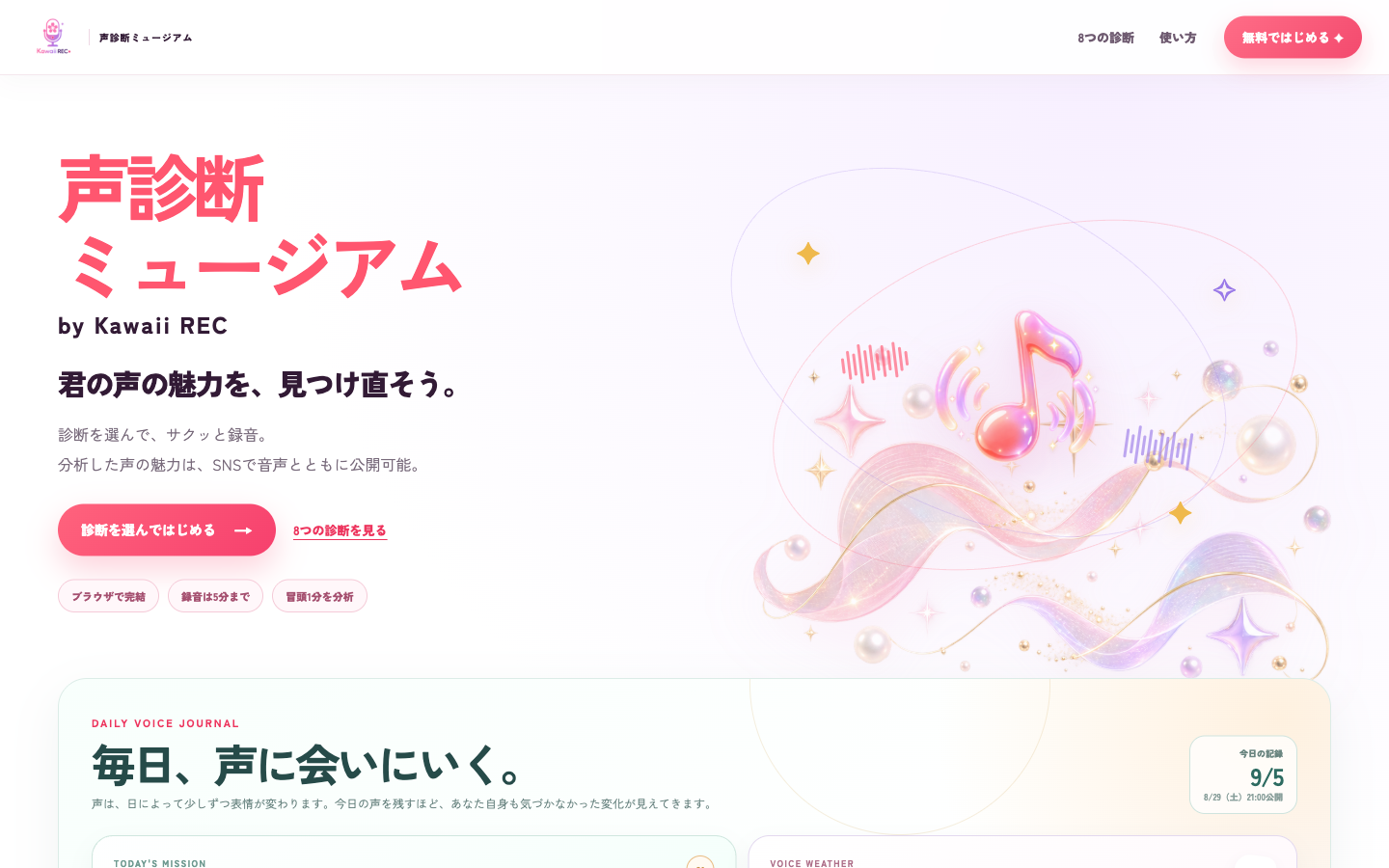
आवाज़ परीक्षण संग्रहालय
संग्रहालयमें उपलब्ध परीक्षण चुनें। शुरू करने के लिए सेवा शर्तों से सहमति और Google खाता जोड़ना आवश्यक है। उसके बाद ब्राउज़र में रिकॉर्ड करें या ऑडियो जोड़ें। रिकॉर्डिंग अधिकतम पाँच मिनट और विश्लेषण पहले एक मिनट का है। आवाज़ का तारामंडल, 1/f उतार-चढ़ाव, प्रेम-आवाज़ अनुकूलता, सुर, लय और दैनिक आवाज़ जैसे परीक्षणों की उपलब्धता सूची में दिखती है; कुल आठ प्रकार क्रमशः जारी होते हैं।
परिणाम सोशल मीडिया पर साझा करें और आवाज़ सार्वजनिक या निजी चुनें। प्रोफ़ाइल में चित्र, परिचय और सोशल लिंक जोड़कर अपनी वॉइस गतिविधियों का प्रवेश बिंदु बनाएँ। यह मनोरंजन और आत्मसमझ के लिए विश्लेषण है, चिकित्सा निदान या संपूर्ण गायन क्षमता का निरपेक्ष मूल्यांकन नहीं।
सुर या लय परीक्षण में कम से कम 95% पाने पर परिणाम स्क्रीन में Kawaii REC सशुल्क संस्करण और Effects Rack FULL एक महीने उपयोग करने का साझा कोड दिखता है। उपलब्धि और लागू करने की शर्तें परिणाम स्क्रीन में देखें।
आवाज़ परीक्षण संग्रहालय की वास्तविक स्क्रीन। उपलब्ध परीक्षण समय के साथ बदलते हैं।Chrome एक्सटेंशन Quick Recorder
एक्सटेंशन खोलें, माइक्रोफोन चुनें और उसकी अनुमति दें।
रिकॉर्डिंग शुरू और बंद करने पर 24-बिट PCM WAV डिवाइस में सहेजी जाती है।
Kawaii REC के “ऑडियो आयात करें” से वह WAV खोलकर संपादित करें।
डिवाइस में सहेजना और सुनना निःशुल्क है। सशुल्क उपयोगकर्ता Google लॉगिन के बाद क्लाउड में स्वतः संग्रहण भी कर सकते हैं। विवरण के लिएएक्सटेंशन सहायतादेखें।
Remote MCP: बातचीत से ऑडियो प्रसंस्करण
नियमित मासिक, वार्षिक और एकमुश्त सशुल्क उपयोगकर्ताओं के लिए। शर्तें 10 घंटे के परीक्षण और अभियान पहुँच से अलग हैं। समर्थित AI की कनेक्टर सेटिंग में यह URL दर्ज करें।
Google लॉगिन करें और परियोजना, ऑडियो तथा प्रसंस्करण अनुमतियाँ जाँचकर स्वीकार करें।
लक्षित WAV संलग्न या निर्दिष्ट करें और इच्छित प्रसंस्करण कहें।
बनी ऑडियो और उसके संग्रहण स्थान को जाँचें।
“इस WAV का परिवेश शोर कम करो, YouTube के लिए वॉल्यूम ठीक करो और नई परियोजना में सहेज दो।”
ऑडियो आयात, विश्लेषण, तीन प्रकार के शोर में कमी, लाउडनेस प्रसंस्करण और 24-बिट WAV संग्रहण समर्थित हैं। मूल ऑडियो सुरक्षित रहती है। WAV अधिकतम 64 MB; सामान्य प्रसंस्करण सीमा मोनो/स्टीरियो और प्रति बार दस मिनट है। कनेक्शन की नवीनतम शर्तेंआधिकारिक कनेक्शन पृष्ठपर जाँचें।
WebMCP से अंतर
Remote MCP दूरस्थ ऑडियो और क्लाउड प्रसंस्करण जोड़ता है। WebMCP समर्थित ब्राउज़र में खुले ऐप की क्रियाएँ AI को उपलब्ध कराता है, जैसे ट्रैक जाँचना, म्यूट, सोलो, वॉल्यूम और पैन। समर्थित क्लाइंट, ब्राउज़र और नियमित सशुल्क स्थिति आवश्यक हैं।
09 / CREATE TOGETHER
अपनी रचना पहुँचाएँ। साथियों के साथ आगे बढ़ें।
रचनाओं की सैर में दिखाने के लिए आवेदन
Kawaii REC से बनाई रचना YouTube या X पर प्रकाशित करें।
Google लॉगिन के बाद खाता मेनू में “Kawaii REC रचना भेजें” खोलें।
सार्वजनिक URL दर्ज करें, प्रदर्शन शर्तें जाँचें और समीक्षा के लिए भेजें।
समीक्षा होती है; भेजना प्रकाशित होने की गारंटी नहीं है। कॉपीराइट और व्यक्ति की छवि के अधिकार सहित आवश्यक अधिकार वाली रचना भेजें। अधिकार प्रस्तुतकर्ता के पास रहते हैं; आधिकारिक साइट और प्रचार में एम्बेड करके दिखाने की अनुमति दी जाती है।रचनाओं की सैर देखें →
Kawaii COSMOS: भागीदारी की पाँच श्रेणियाँ
LUNAरोशनी दूर पहुँचाने वाली श्रेणी, जिसमें खुला आवेदन नहीं है
ASTRAरचना साझा करने के लिए खुली श्रेणी; गीत, वॉइस, ASMR और पाठ भी स्वीकार्य
STELLAआवाज़ के आधार पर व्यक्तिगत आमंत्रण वाली श्रेणी
SOLमिक्स जैसे विशेष कौशल से निर्माण में सहयोग की खुली श्रेणी
LUXउपहार और आमंत्रण से वॉइस गतिविधियों को समर्थन देने वाली श्रेणी
ASTRA और SOL के लिए विशेष पृष्ठ से आवेदन करें। आवेदन से चयन या मौलिक गीत मिलने की गारंटी नहीं। गतिविधि की आवृत्ति, अवधि और लाभ के लिएविस्तृत आवेदन निर्देशदेखें। निर्धारित हैशटैग #KawaiiREC है। लाभ प्राप्त पोस्ट में शर्तों के अनुसार #PR जैसा विज्ञापन चिह्न भी आवश्यक है।
अवधि: 1 सितंबर 2026, 00:00 से 31 अक्टूबर 2026, 23:59 तक, जापान समय
इस अवधि की सशुल्क गिनती अतिरिक्त 1,000 तक पहुँचने पर पिच सुधार की मौजूदा 31 अक्टूबर तक की निःशुल्क अवधि दो महीने बढ़ाकर 31 दिसंबर 2026 तक करने की योजना है। लक्ष्य न मिलने पर निःशुल्क पहुँच 31 अक्टूबर तक रहेगी।
यह साइट का मौजूदा “सितंबर–अक्टूबर अवधि की सशुल्क गिनती” मापदंड है। अवधि में पात्र सशुल्क सक्रियण, Effects Rack खरीद, पात्र कोड लागू करना आदि प्रति उपयोगकर्ता दोहराव हटाकर गिने जाते हैं; इसमें उसी अवधि के Stripe के दूसरे और बाद के आवर्ती भुगतान जोड़े जाते हैं। यह नए पंजीकरण या वर्तमान सशुल्क उपयोगकर्ताओं की सीधी संख्या नहीं है।
यह पूर्वावलोकन उसी सार्वजनिक API के मान उपयोग करता है और गणना सूत्र नहीं बदलता। डेटा न मिले तो समय सहित सहेजा गया सार्वजनिक डेटा दिखता है। अपडेट में कुछ मिनट की देरी हो सकती है।
अगस्त की उपलब्धि और समाप्त अभियान
अगस्त के अंत में सशुल्क गिनती 1,001 होने पर पिच सुधार की निःशुल्क अवधि 31 अक्टूबर तक बढ़ाई गई। अगस्त अंत तक एकमुश्त खरीद के साथ Rack FULL, Rack का लॉन्च मूल्य और CAPIN परोपकारी अभियान की अवधि समाप्त हैं। वर्तमान खरीद अगस्त के लाभ की पात्र नहीं बनती।
पहले दिए जा चुके Rack FULL अधिकार अलग हैं। 12 अगस्त दोपहर तक पात्र वार्षिक/एकमुश्त उपयोगकर्ताओं का उपहार और अगस्त अंत तक पात्र एकमुश्त खरीद का लाभ खाते में पहले से दिए अधिकार के रूप में जाँचें।
अभी उपलब्ध अन्य अवसर
आवाज़ परीक्षण में 95% पर एक महीने का अनुभव, आमंत्रण लाभ और कार्ड सत्यापन से 10 घंटे का परीक्षण—हर एक की पात्रता अलग है। हर कोड की समय-सीमा भी अलग हो सकती है। लाभ की सूचना स्क्रीन और लागू करने के बाद खाता प्रदर्शन जाँचें।
11 / YOUR ACCOUNT
प्लान हो या संग्रहण स्थान, अपने अनुसार चुनें।
मुख्य प्लान निःशुल्क, US$5 मासिक, US$50 वार्षिक और US$110 एकमुश्त हैं। मासिक, वार्षिक और एकमुश्त में मुख्य सुविधाएँ समान हैं। Effects Rack FULL अलग ऐड-ऑन है।कीमतें तुलना करें →
एकमुश्त खरीद और अपडेट गारंटी
खरीदे संस्करण का स्थायी उपयोग और खरीद से दो वर्ष तक नवीनतम अपडेट की गारंटी मिलती है। उसके बाद सशुल्क प्रमुख अपडेट पर सामान्य मूल्य से 20% छूट है। मासिक और वार्षिक प्लान सक्रिय अवधि में नवीनतम संस्करण देते हैं। लाइसेंस की विस्तृत स्थिति खाते में देखें।
सहेजना, पुनर्प्राप्ति और क्लाउड
परियोजना सहेजना और तैयार ऑडियो निर्यात करना अलग हैं। संपादन जारी रखना हो तो परियोजना रखें। ब्राउज़र संग्रहण बिना लॉगिन और क्लाउड Google लॉगिन से उपलब्ध है। क्षमता निःशुल्क 1 GB और सशुल्क 8 GB है। निःशुल्क खाते में अंतिम लॉगिन के बाद 12 महीने तक लॉगिन न होने पर क्लाउड का सेवा डेटा हटता है, इसलिए महत्वपूर्ण ऑडियो डिवाइस में भी रखें।
10 घंटे का परीक्षण और आमंत्रण
Google लॉगिन और Stripe कार्ड सत्यापन के बाद 10 घंटे सशुल्क सुविधाएँ आज़मा सकते हैं, अधिकतम तीन बार। प्रक्रिया स्क्रीन की शर्तें देखें। आमंत्रण लिंक से पात्र नए उपयोगकर्ताओं को बिना कार्ड पंजीकरण 14 दिन का परीक्षण मिलता है। आमंत्रित करने वाले की उपलब्धि शर्तें और लाभ “आमंत्रण लिंक और लाभ” में हैं। स्वयं आमंत्रण और कई खातों से कृत्रिम बढ़ोतरी पात्र नहीं है।
कोड और उपहार
Google लॉगिन के बाद कोड दर्ज करने की स्क्रीन में कोड लिखें। कोड के अनुसार मुख्य ऐप या Rack, सीमित अवधि या स्थायी पहुँच अलग होती है। मौजूदा सशुल्क अनुबंध हो तो भी लागू करने के बाद प्रदर्शन जाँचें। एक-वर्षीय या एकमुश्त कोड खरीदकर किसी को उपहार दे सकते हैं।
Stripe सदस्य खाता मेनू के अनुबंध प्रबंधन लिंक से जाँच या रद्द कर सकते हैं। केवल ऐप या खाता बंद करना सदस्यता रद्द नहीं करता। खाता मेनू में ईमेल प्राप्ति सेटिंग बदलें; ईमेल के भीतर लिंक से भी सदस्यता समाप्त कर सकते हैं।
वोकल प्रशिक्षण परामर्श
ऊपरी हिस्से में “वोकल परामर्श” से गायन और आवाज़ संबंधी प्रश्न AI से पूछें। निःशुल्क संस्करण में दिन में तीन बार और सशुल्क में दस बार। इसे सहज अभ्यास के सुझाव की तरह लें; दर्द या अस्वस्थता हो तो अभ्यास रोकें और उचित विशेषज्ञ से परामर्श करें।
12 / TROUBLESHOOTING
समस्या हो तो, एक-एक करके जाँचें।
गलत माइक्रोफोन या रिकॉर्डिंग नहीं होती
कनेक्शन, OS और ब्राउज़र की माइक्रोफोन अनुमति, ऐप इनपुट तथा R रिकॉर्डिंग तैयारी जाँचें। बाहरी इंटरफ़ेस में कई छोटी रिकॉर्डिंग करके सुनें और इनपुट स्रोत पक्का करें। रिकॉर्डिंग के दौरान आउटपुट अनचाहे बदले तो ईयरफ़ोन, कनेक्शन मार्ग और OS चयन भी जाँचें।
आवाज़ और संगत का समय अलग है
रिकॉर्डिंग समय के मापन और सूक्ष्म समायोजन की जाँच करके छोटा परीक्षण करें। Bluetooth देरी और डिवाइस का भार भी असर डालते हैं; तार वाले साधन से तुलना करके कारण अलग करें। क्लिप की शुरुआत और निर्यात क्षेत्र में शुरुआती चुप्पी शामिल है या नहीं, यह भी देखें।
आवाज़ नहीं आती या निर्यात में गायब है
M/S, मास्टर वॉल्यूम और आउटपुट स्थान जाँचें। एक भी S सक्रिय हो तो केवल वही लक्ष्य शामिल होता है। YouTube एकीकरण की आवाज़ निर्यात में नहीं आती। परिणाम दूसरे प्लेयर में भी सुनें।
प्रसंस्करण धीमा या वीडियो निर्यात विफल
पहले परियोजना सहेजें। अनावश्यक टैब और इफ़ेक्ट घटाएँ और छोटे क्षेत्र का निर्यात करके कारण ढूँढ़ें। डिवाइस/ब्राउज़र मेमोरी और समर्थित प्रारूप से शर्तें बदलती हैं। नवीनतम समर्थित ब्राउज़र में फिर जाँचें; सहायता माँगते समय OS, ब्राउज़र,उपयोग चरण और त्रुटि विवरण दें।
निःशुल्क और सशुल्क सुविधाएँ कैसे पहचानें
खाते का अधिकार प्रदर्शन और हर सुविधा का लॉक देखें। मुख्य सशुल्क प्लान, Rack FULL, आमंत्रण से कुछ सुविधाओं का खुलना और Remote MCP की शर्तें समान नहीं हैं। खरीद या कोड लागू करने के बाद न दिखे तो जाँचें कि वही Google खाता उपयोग कर रहे हैं।