 Kawaii REC自動MIXを試す
MIX前に録音を整える
音量や響きで隠す前に、不要部分のカット、タイミング、ピッチを確認します。伴奏と声の開始位置が合っているか、語頭が切れていないか、クリップ同士が不自然に重なっていないかを先に直してください。
- 伴奏とボーカルの頭を揃える
- 不要な咳、操作音、長すぎる無音を整理する
- フェードでクリップ端のクリックを防ぐ
- ピッチ・リズム補正を利用できる場合は、重いエフェクトをかける前に済ませる
初心者が迷わない処理順
- ノイズを必要な分だけ減らす。環境音、リップ、歯擦音は原因が違うため、一種類ずつ弱く処理します。
- 声の音量を伴奏へ合わせる。いきなりマスターを上げず、まずボーカルトラックを調整します。
- EQで邪魔な成分を整理する。低域の振動やこもりを必要な範囲だけ減らします。
- コンプレッサーで大小差を整える。小さい言葉が聞こえ、大声だけ飛び出さない状態を目指します。
- ハモリと空間系を加える。主旋律が決まってから、リバーブやディレイで奥行きを作ります。
- 全体を小音量でも確認する。歌詞が聞こえ、音割れせず、伴奏と声が一体に聞こえるか確認します。
まずは自動MIXとミキサーで整える
- ボーカルトラックの「ノイズ・MIX・ハモリを表示」を開き、「MIX」で「スタジオ」などのプリセットを選びます。
- 「MIX効果」でかかり具合、「MIX音量」で処理後の音量、「響き」で残響を調整します。「MIX」を「そのまま」にすると、プリセット適用前の状態を聴けます。
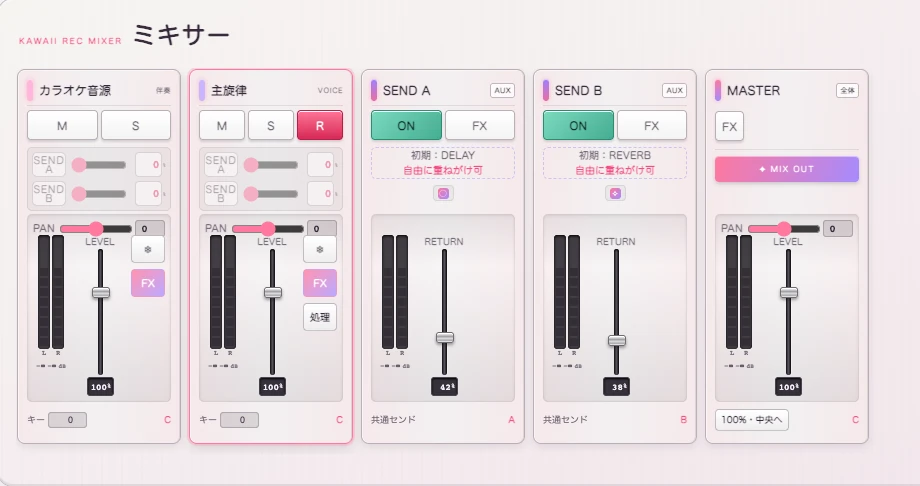
- 「ミキサー」で歌と伴奏を一緒に再生し、各トラックの「LEVEL」で音量、「PAN」で左右の位置を整えます。まず歌詞が聞こえる音量にし、最後に全体の音割れを確認します。
Effects RackとKawaii Hallを使い分ける
Kawaii Effects Rackで細部を調整
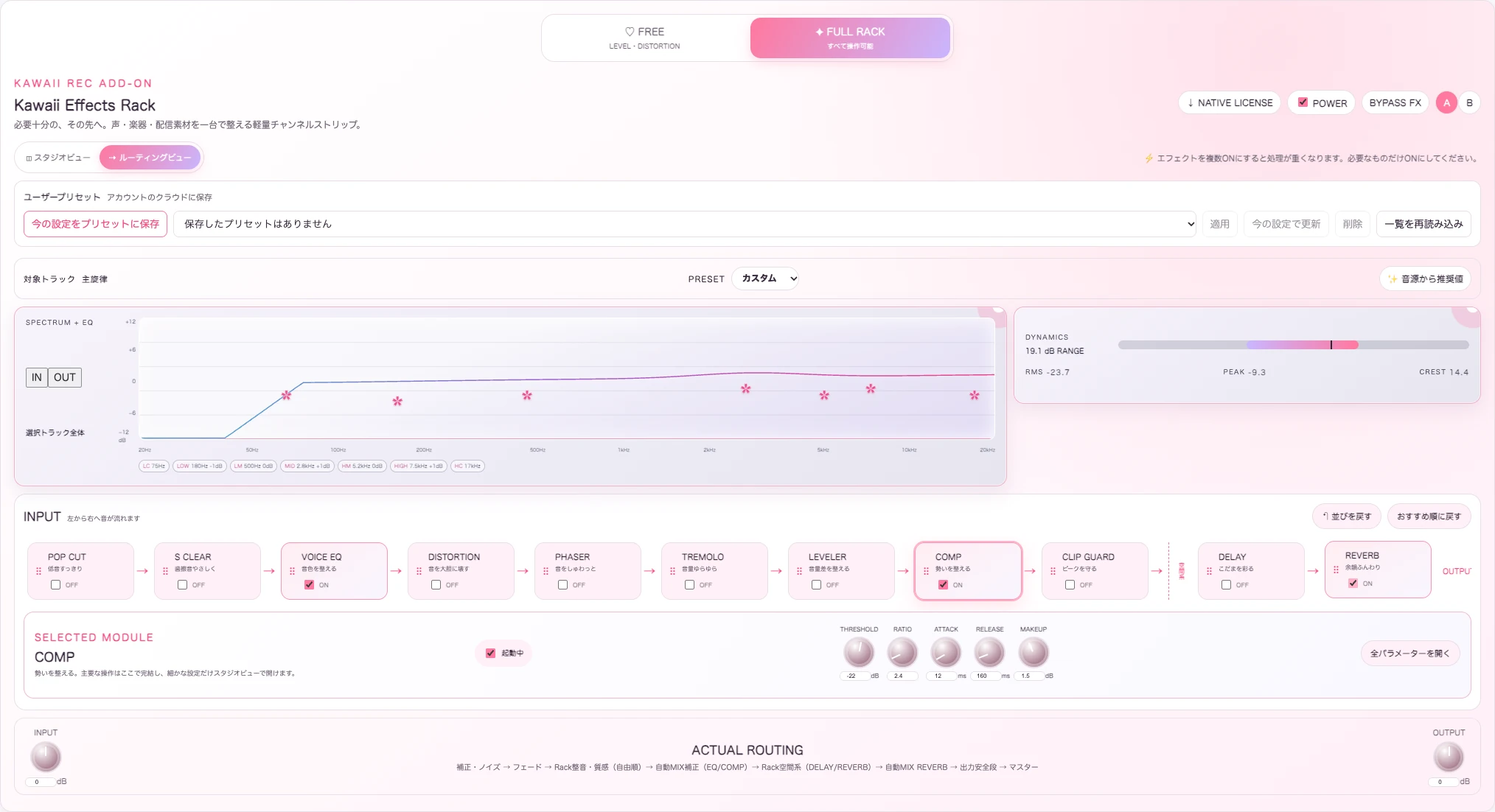
トラックの「Effects Rack」、またはミキサーの「FX」から目的のエフェクトを選びます。Web版のFREEではLEVELとDISTORTIONが使えます。EQやコンプレッサーなどを個別に調整するには、Effects Rack FULLの利用権が必要です。 Effects Rackの使い方と対応版を見る
Kawaii Hallで残響を加える
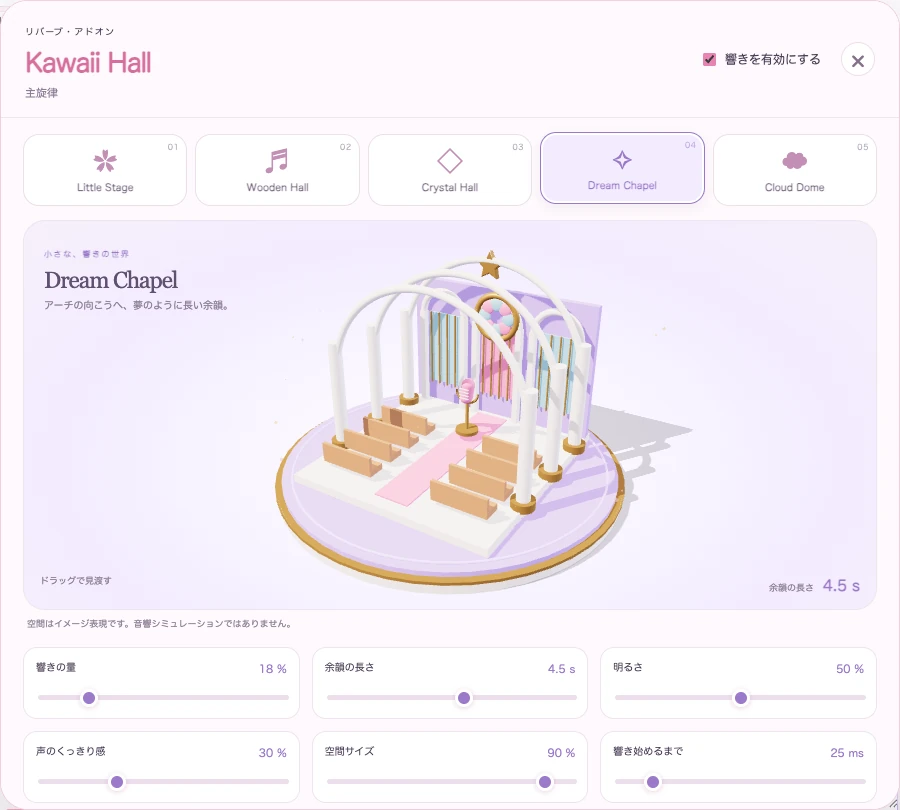
Kawaii Hallは、部屋やホールのような響きを加えるリバーブです。利用権があると、トラックの「Kawaii Hall」から直接開けます。ミキサーでは対象チャンネルの「FX」から「Kawaii Hall」を選ぶと、その場で専用パネルが開きます。「響きの量」を少しずつ上げて、歌詞が聞き取りやすい位置を探してみてください。
Kawaii REC ProにはEffects Rack FULLとKawaii Hallが含まれます。Kawaii Hallは単体でも利用権を取得できます。
EQ・コンプ・リバーブの役割
EQ
周波数ごとの音量を整えます。こもり、鼻づまり、刺さりを必要な分だけ調整します。
コンプレッサー
声の大きい所を穏やかに抑え、歌詞を安定して聞かせます。
リバーブ
空間の残響を加えます。増やしすぎると歌詞が遠くなるため注意します。
ディレイ
声を遅れて繰り返し、奥行きやフレーズ終端の演出を作ります。
書き出し前の確認
- 大きい箇所で歪みや音割れがない
- イヤホンとスピーカーの両方で歌詞が聞こえる
- モノラル再生でも主旋律が極端に消えない
- 書き出し範囲に曲頭と余韻が含まれている
- 投稿先や依頼先に合うWAV/MP3を選んでいる
MIX担当に渡すときはステム書き出し
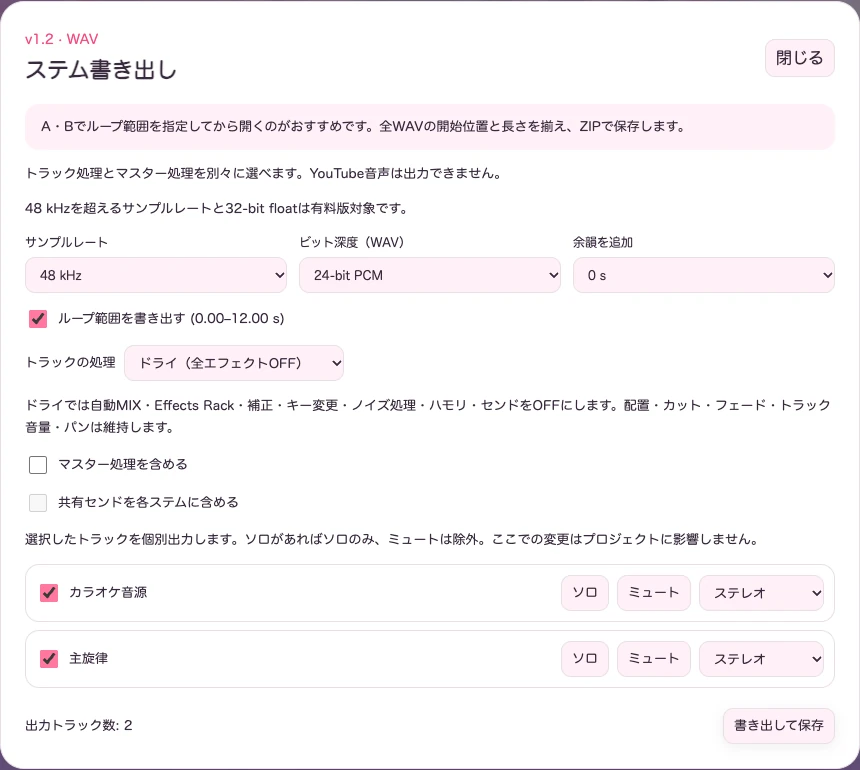
v1.2では、複数トラックを開始位置と長さが揃った個別のWAVにし、1つのZIPで保存できます。
- 必要ならトラックビューで「A 始点」「B 終点」を設定します。渡したい各トラックの頭出しが合うよう、冒頭の無音も範囲に含めます。
- 「書き出す」→「ステム書き出し」を開き、書き出すトラック、モノラル/ステレオ、WAVの品質を選びます。A・Bで範囲を指定した場合は「ループ範囲を書き出す」を確認します。
- 素材を渡すなら「ドライ(全エフェクトOFF)」、現在の音づくりを反映したいなら「エフェクトあり(現在の設定)」を選びます。マスター処理は「マスター処理を含める」で別に設定します。ドライな素材を渡すときは、このチェックも外します。
- 「書き出して保存」を押すとZIPがダウンロードされます。48 kHzを超えるサンプルレートと32-bit floatは対象の利用権が必要です。
ドライでも、クリップの配置・カット・フェードと、トラック音量・パンは引き継がれます。自動MIXとEffects Rack、ピッチ・リズム補正、共有センドなどの処理を外した状態で書き出せます。
v1.17 Novaをお使いの方 渡したいトラックを1本ずつ「S」(ソロ)にし、同じ範囲で通常のWAV書き出しを繰り返します。素材を渡すときは「MIX」を「そのまま」にし、不要な補正やエフェクトを外します。書き出しのマスタリングは「そのまま(マスタリングなし)」を選びます。
よくある質問
無料でも歌ってみたMIXはできますか?
録音・基本編集・MIX・通常の音声書き出しは無料です。ピッチ・リズム補正はPCブラウザ対応で、新たに補正するには対象プランまたは特典による利用権が必要です。保存済みの補正は、利用権が終了しても再生・書き出しに反映されます。 ノイズ処理や自動ハモリなど一部は有料機能です。 料金・機能比較を見る
自動MIXだけで公開できますか?
短い投稿やデモでは有効です。商業品質や細かな演出が必要な場合は、元音源を保管して専門のエンジニアへ依頼してください。
音圧は高いほど良いですか?
いいえ。過度な音圧は歪みや疲れやすさにつながります。投稿先の基準と曲のダイナミクスを優先してください。