
录制并混音一首翻唱
导入获准使用的伴奏,戴耳机录制人声。先用短片段检查是否失真及时间是否对齐,再编辑音频片段并混音。发布前请确认伴奏和图片的使用权限。
查看详细步骤 → Kawaii REC返回顶部
YOUR VOICE / YOUR FIELD GUIDE
v1.12 Nova从第一次录音,到精心打磨的成品。
通过实际画面和操作步骤,在需要时找到需要的功能。
没有匹配的章节。请换个关键词搜索,或清除搜索后从目录选择。
01 / START HERE
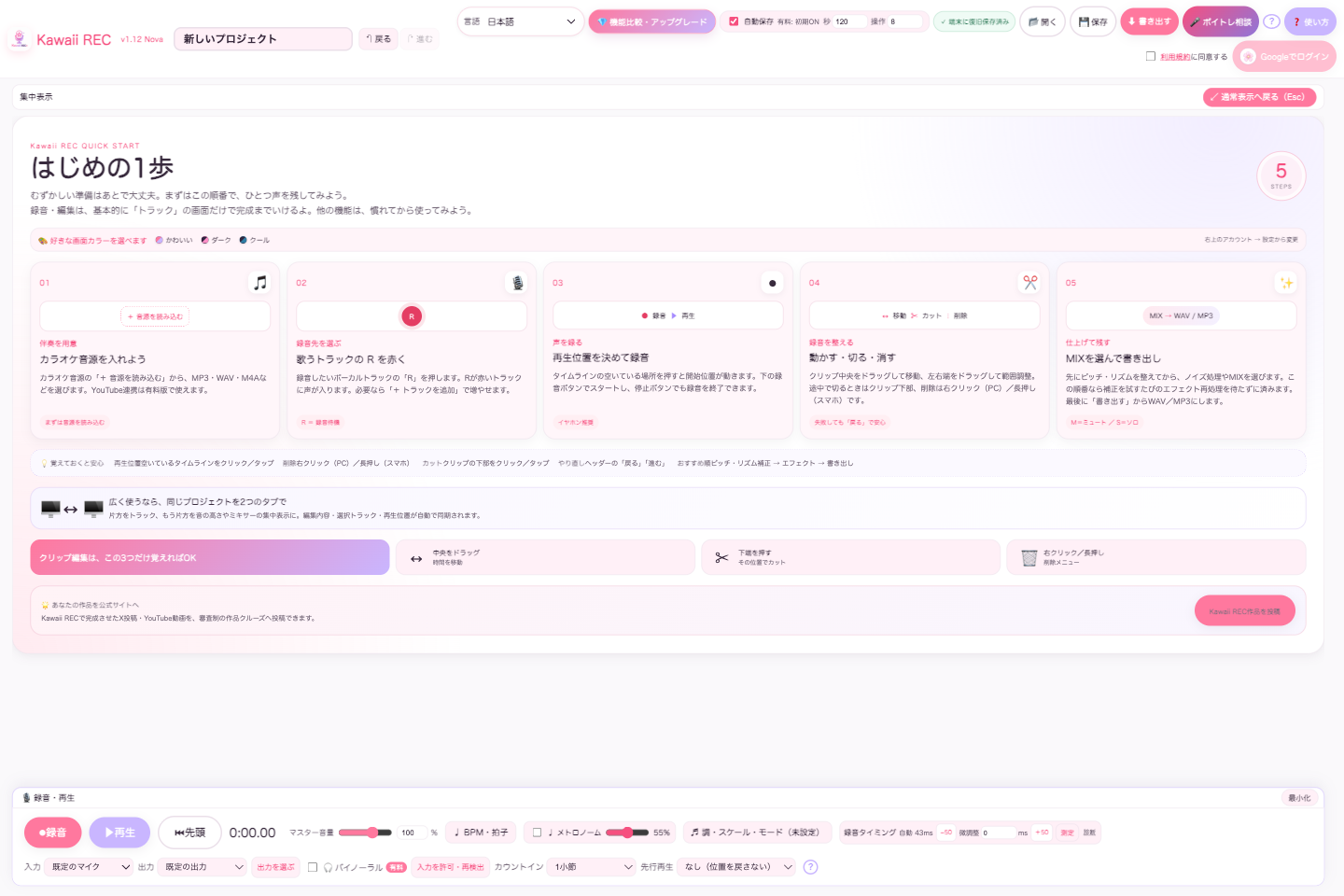
网页版无需安装。准备好麦克风和耳机,打开应用。录音和编辑基本都可在“音轨”界面进行。其他功能等熟悉之后再逐步尝试即可。
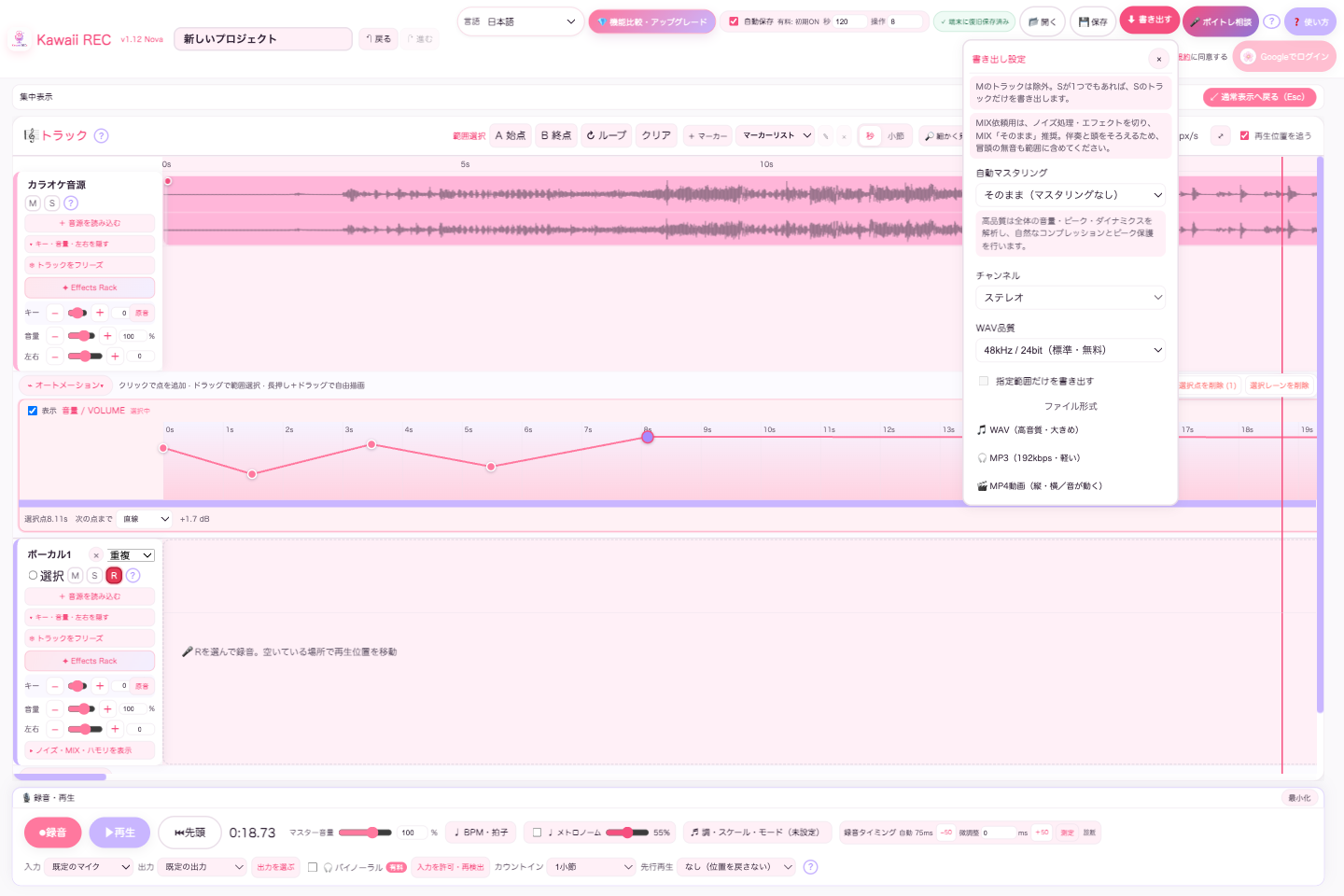
在“卡拉OK音源”中点击“+ 导入音源”,选择文件。录制配音时也可以不加伴奏。支持MP3、WAV、M4A等浏览器可解码的格式。
在录音与播放面板的“输入”中确认麦克风,并通过“允许输入・重新检测”授予权限。使用外接麦克风时,请多次进行简短测试,并回放确认录制的是预期输入。
人声音轨的R是录音待机按钮。录音将录入R为红色的音轨。如有需要,可通过“+ 添加音轨”增加音轨(免费版含伴奏在内最多3轨)。
点击时间轴空白处设置起点,然后点击“⏺录音”开始。点击停止结束,再用“▶播放”检查。预备拍和节拍器有助于把握进入时机。
点击“保存”保留项目,检查有无破音、不同步或录音缺失。完成的音频也请以WAV或MP3保存到设备。云端保存需要Google登录。
02 / TRACKS & WORKSPACE
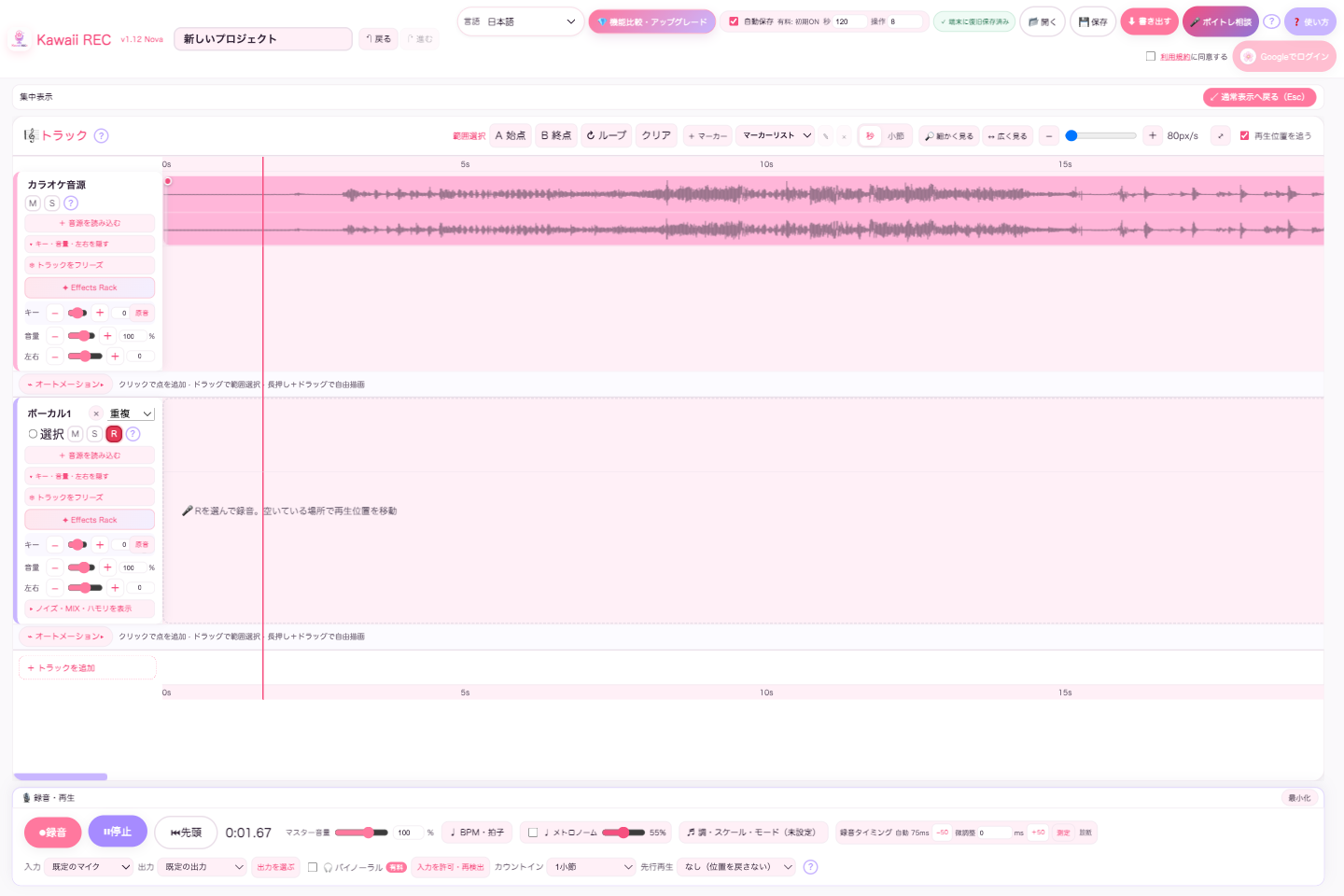
录制或导入的声音会显示为片段。在音轨中整理整体结构,在“音高”中精细编辑音准。根据工作切换视图。
拖动片段中央可改变时间位置。通过左右边缘裁剪范围,点击下边缘可在该位置分割。删除菜单在电脑上通过右键打开,在手机上通过长按打开。操作失误时,可使用“撤销”“重做”边检查边调整。淡入淡出通过片段左右上方的控制柄调节。
时间轴可切换秒/小节显示。设置A起点和B终点后循环播放,可反复检查不熟悉的乐句。“+标记”可添加定位点。BPM与拍号设置支持速度、拍号,以及曲中变速和变拍子。付费版还支持估算伴奏BPM。
M为静音,S为独奏,R为录音待机。启用S时,导出也仅包含独奏音轨。通过各音轨的音量与左右声像调整平衡。需要查看整体时,可进入混音器。还可通过SEND A/B和RETURN共用空间效果,并调整MASTER。
在布局中显示需要的视图,拖动标题调整顺序。专注显示适合放大一项工作。可在多个标签页打开同一项目,例如一页显示音轨,另一页显示音高。也可在账户菜单的显示设置中隐藏自动化或Effects Rack,整理纵向空间。
03 / PITCH & RHYTHM
在“音高”视图中,可将声音显示为音符,逐个调整音高。音高校正目前免费开放至2026年10月31日。节奏校正为付费功能。
共振峰影响音色。将音高和音色分开考虑,逐步比较,更容易接近理想的声音。
音符左右移动、长度调整和自动对齐仅限付费版。聆听辅音和尾音,调整时机。先校正音高和节奏,再处理噪声及效果,可减少重复处理的等待时间。
04 / MIX & HARMONY
打开人声音轨中的“显示降噪・MIX・和声”,即可集中调整后期设置。不必一开始就用上所有功能,只在需要的地方添加合适处理即可。
可选择“原声”“录音室”“大厅”“电台”“轻声”。除“原声”外,其他预设会根据分析应用增益、EQ、压缩等处理。请边试听边调整回响量。委托他人混音时,通常应选择“原声”,提供关闭处理的素材。
分别调整环境噪声、口腔杂音和齿音。先判断是环境声突出,还是嘴部咔嗒声令人困扰。处理过强会改变声音质感,请同时回放静音段与演唱段进行比较。
先设置“调性・音阶・模式”,再选择和声音程。两路和声可分别调整音量、声像、左右分离,以及低切和高切,控制融合方式。高频刺耳时逐步尝试高切,低频浑浊时逐步尝试低切。
若想逐音修改,可设置为仅听和声,将目标独奏导出后重新导入另一音轨,再在“音高”中编辑。建议先将原项目另存一份。
通过官方嵌入播放器将伴奏以流媒体方式播放。不会下载YouTube音频,也不会将其混入导出文件。若作品需包含伴奏,请另行导入获得使用许可的音频文件。
05 / AUTOMATION
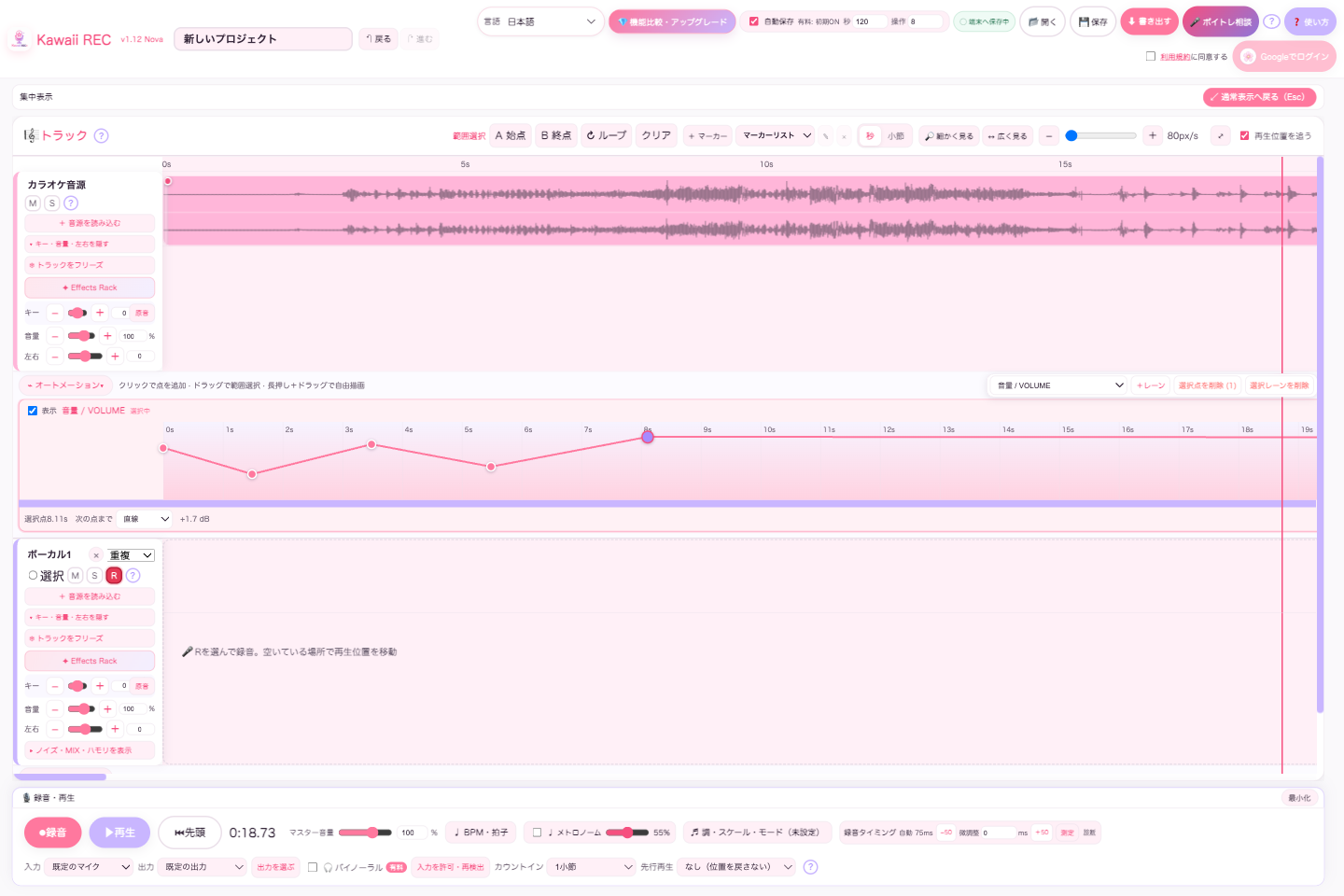
让音量、声像及Effects Rack支持的参数随时间变化。自动化功能向所有用户开放,但使用对应效果仍需具备相应权限。
变化方式有“直线”“平滑”“阶梯”“加速”。切换至小节显示后,通道时间也会以小节显示。
长按后拖动可自由绘制;不长按直接拖动可框选控制点。点击右上“删除所选点”可批量删除。对同一区间再次自由绘制,会用新曲线替换该区间。删除整个通道会解除自动变化,恢复常规参数值。
通过通道显示复选框切换可见性,拖动上下边缘调整高度。隐藏通道不等于删除通道。若要停止处理,请确认目标后删除。
06 / KAWAII EFFECTS RACK
从音轨的“Effects Rack”打开。Studio视图可查看并调整旋钮,Routing视图可查看、更改声音经过的顺序。请仅开启所需效果。
POP CUT清理低频
S CLEAR柔化齿音
VOICE EQ按频段调整音色
DISTORTION添加温暖感或失真
PHASER营造起伏流动的声音
TREMOLO让音量周期性起伏
LEVEL自然平衡声音大小
COMP调整动态与冲击感
CLIP GUARD控制峰值
DELAY为回声增色
REVERB添加混响与空间感
查看频谱中的频率分布,通过EQ控制点调整音色。切换IN/OUT进行比较,结合试听判断,不只依赖视觉。在Routing中排列效果器,改变处理顺序。顺序也会影响声音,建议先从少量效果开始尝试。
LEVEL和DISTORTION免费使用。FULL是独立于主应用套餐的一次性购买附加组件,标准价格US$70,年付与买断用户为US$50。附带功能相当但界面不同的VST3 / AU版本。
原生版安装程序可免费下载,但未激活许可证时无法导出。确认购买资格或适用权益后,从账户菜单的“Effects Rack许可证”获取许可证文件,并注册到原生版。Windows选择VST3,Mac选择兼容的VST3 / AU,并按附带说明操作。
07 / EXPORT
打开页眉的“导出”,按用途设置。标记M的音轨会被排除;若有S,则仅导出独奏音轨。导出前请检查静音与独奏状态。
免费版WAV默认也支持48kHz / 24bit。为兼容性可选44.1kHz / 16bit。支持单声道/立体声及仅导出指定范围。MP3为192kbps,文件更轻便,便于分享。
付费版还可选96kHz / 24bit、192kHz / 24bit和自动母带处理。可参考YouTube用-14 LUFS、CD用-9 LUFS等,根据交付要求与听感选择。仅提高采样率并不会增加原始录音中不存在的信息。
角色大小范围为0至1000%,垂直位置为±200%。频谱与波形也可单独调整大小及垂直位置,并切换灰色背景和角色前/后显示。配合圆形、粒子等效果,制作随声音律动的作品。
MV的使用条件请查看应用内权益显示。拥有相当于主应用付费权益的用户可切换标志显示。免费用户通过邀请奖励使用MV时,Kawaii REC标志固定开启。
08 / BEYOND THE STUDIO
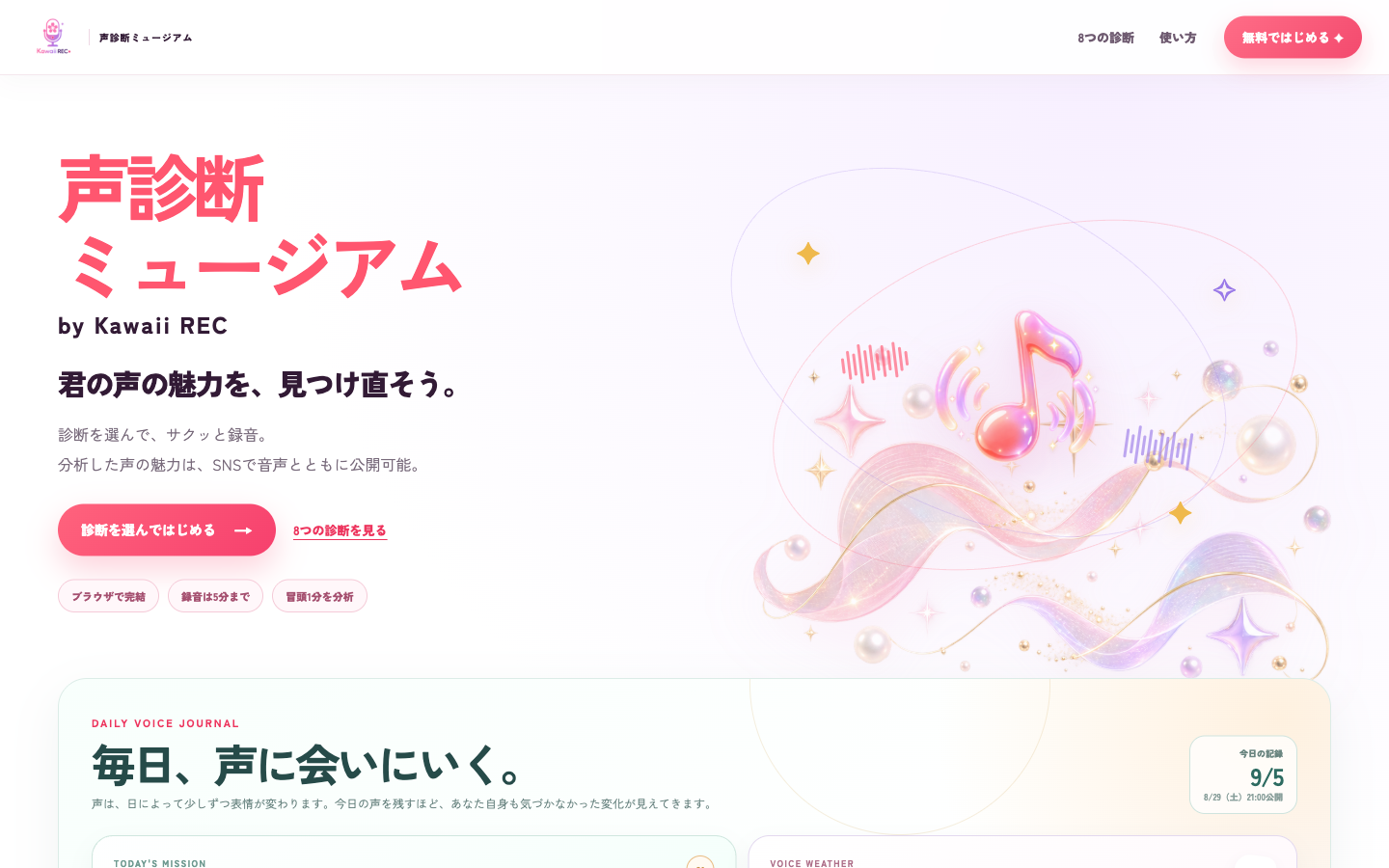
博物馆中选择已开放的测试。开始前需同意使用条款并关联Google账户。关联后可在浏览器录音或添加音频。录音最多5分钟,分析前1分钟。声音星座、1/f波动、恋声契合度、音感、节奏感、每日声音等测试的开放状态会显示在列表中(共8种陆续开放)。
测试结果可分享到社交媒体,并可选择是否公开声音。个人资料可添加头像、简介和社交链接,作为声音创作活动的入口。这些分析用于娱乐和自我了解,不是医学诊断,也不是对整体演唱能力的绝对评价。
音感或节奏感测试达到95%以上时,结果页会提供可使用1个月Kawaii REC付费版和Effects Rack FULL的共用代码。达成与适用条件请查看结果页。
设备保存与试听免费。付费用户Google登录后还可使用自动云端保存。详情请参阅扩展支持。
面向正式支付月费、年费或买断费用的用户,与10小时体验和活动解锁的条件不同。在兼容AI的连接器设置中注册以下URL。
https://kawaii-rec-api.mashiro-ph-d.workers.dev/mcp“降低这个WAV的环境噪声,调整为适合YouTube的音量,并保存到新项目。”
支持音源导入、分析、3种降噪、响度处理和24-bit WAV保存,并保留原音源。WAV最大64MB,处理支持单声道/立体声,每次最长约10分钟。最新连接条件请在官方连接页面确认。
Remote MCP连接远程音源与云端处理。WebMCP则向AI开放兼容浏览器中已打开应用的操作,可查看音轨并调整静音、独奏、音量、声像等。需要兼容的客户端、浏览器及正式付费资格。
09 / CREATE TOGETHER
作品需审核,提交不等于收录。请提交拥有版权、肖像权等所需权利的作品。权利仍归投稿者所有,投稿即授权在官方网站与宣传中嵌入展示。浏览作品巡游 →
LUNA让光芒传得更远的非公开招募类别
ASTRA公开招募作品创作者,欢迎演唱、配音、ASMR与朗读
STELLA凭声音获选的个别邀请类别
SOL公开招募以混音等专业技能支持创作的人才
LUX通过礼物与邀请支持声音创作的类别
ASTRA与SOL请通过专题页面申请。申请不保证录取或获得原创歌曲。活动频率、期限与权益请查看详细招募说明。指定话题标签为#KawaiiREC。接受利益提供的投稿还需按条件标注#PR等广告标识。
前往专题页面与申请表 ↗10 / CAMPAIGN
若本期间付费计数再增加至1,000,计划将目前截至10月31日的音高校正免费期再延长两个月,至2026年12月31日。若未达标,免费开放截至10月31日。
查看当前计数 →使用网站现有的“付费计数(9月・10月期间)”。对期间内符合条件的付费记录、Effects Rack购买/适用代码兑换等按用户去重,再加上期间内Stripe的第二次及后续续费扣款。这不等同于新注册人数,也不等同于当前付费套餐用户数。
本网站使用同一公开API的数据,不更改计算公式。获取失败时,显示附有日期时间的已保存公开数据。更新可能延迟数分钟。
8月底付费计数达到1,001,音高校正免费期因此延长至10月31日。8月底前买断附赠Rack FULL、Rack首发价以及CAPIN慈善活动的适用期均已结束。现在购买并不适用8月权益。
已授予符合条件用户的Rack FULL权益不受上述结束影响。8月12日中午前符合条件的年付与买断用户赠送权益,以及8月底前符合条件的买断附赠权益,请在账户中确认。
声音测试达95%的1个月体验、邀请奖励、验卡后的10小时体验,各有不同条件。不同代码的期限也不相同。请查看权益说明页面与兑换后的账户显示。
11 / YOUR ACCOUNT
主应用有免费、月付US$5、年付US$50、买断US$110方案。月付、年付与买断的主应用功能相同。Effects Rack FULL是独立附加组件。比较价格 →
可永久使用购买版本,并保证自购买日起两年内获得最新更新。之后的付费大版本更新按标准价格优惠20%。月付、年付用户在订阅有效期内使用最新版。具体许可证状态请查看账户显示。
保存项目和导出成品音频是两回事。如需继续编辑,请保留项目。浏览器内保存无需登录,云端需要Google登录。免费容量1GB,付费容量8GB。免费账户若自上次登录起12个月未登录,将删除云端服务数据,因此重要音源也请保存到设备。
10小时体验需Google登录后,通过Stripe验卡,即可尝试付费功能,最多3次。请确认办理页面的条件。通过邀请链接注册且符合条件的新用户可获得无需绑卡的14天体验。邀请方的达成条件与奖励显示在“邀请链接・奖励”中。自我邀请或多账户刷量不适用。
Stripe订阅用户可通过账户菜单的订阅管理链接查询或取消。仅关闭应用或账户并不会取消订阅。邮件偏好可在账户菜单的接收设置中修改,也可通过邮件中的链接退订。
点击页眉“声乐训练咨询”,向AI询问演唱与发声问题。免费版每天3次,付费版每天10次。请将其作为适度练习的参考;如感到疼痛或不适,请停止练习并咨询合适的专业人士。
12 / TROUBLESHOOTING
检查连接、操作系统与浏览器的麦克风权限、应用的输入选择及R录音待机。使用外接音频接口时,请多次简短录音并回放确认输入来源。若录音时输出设备意外改变,也请检查耳机、连接路径与系统选择。
检查录音时序测量和微调,并进行简短测试。蓝牙设备延迟及设备负载也会影响同步,可用有线连接对比排查。也请检查片段起点,以及导出范围是否包含开头静音。
检查M、S、主音量和输出设备。只要有一个S开启,就只输出独奏对象。YouTube联动的声音不会进入导出文件。导出后也请用其他播放器试听。
先保存项目。减少不必要的标签页和效果器,尝试导出较短范围来排查。条件因设备、浏览器内存与支持格式而异。请用最新的兼容浏览器重试,咨询时附上操作系统、浏览器、操作步骤与错误内容。
查看账户权益与各功能锁定标识。主应用付费、Rack FULL、邀请解锁的部分功能与Remote MCP的条件并不相同。购买或兑换代码后未生效时,请确认登录的是同一Google账户。