
커버곡 녹음과 믹싱
사용 권한이 있는 반주 파일을 불러오고 헤드폰으로 들으며 보컬을 녹음하세요. 짧은 테이크로 소리 찌그러짐과 타이밍을 확인한 뒤 클립 편집과 믹싱을 진행합니다. 게시 전 반주와 이미지의 이용 조건도 확인하세요.
자세한 사용법 → Kawaii REC맨 위로
YOUR VOICE / YOUR FIELD GUIDE
v1.12 Nova첫 녹음부터 정성스러운 마무리까지.
필요한 기능을 필요한 순간에. 실제 화면과 단계별 절차로 안내합니다.
사용 권한이 있는 반주 파일을 불러오고 헤드폰으로 들으며 보컬을 녹음하세요. 짧은 테이크로 소리 찌그러짐과 타이밍을 확인한 뒤 클립 편집과 믹싱을 진행합니다. 게시 전 반주와 이미지의 이용 조건도 확인하세요.
자세한 사용법 →반주 없이도 녹음할 수 있습니다. 짧은 테이크로 나눠 녹음하고 불필요한 부분을 잘라낸 뒤 트랙 음량과 팬을 조절하세요. 내보낸 파일은 다른 플레이어에서도 들어보세요.
자세한 사용법 →오디오를 완성한 뒤 MV 내보내기를 여세요. 배경과 캐릭터 이미지, 스펙트럼 효과를 조합하고 짧은 구간부터 테스트하세요. MV 내보내기는 해당 기능의 이용 권한이 필요하며, 라이브 방송 소프트웨어나 외부 VST 플러그인 호스트 기능은 아닙니다.
자세한 사용법 →일치하는 장이 없습니다. 다른 단어로 검색하거나 검색을 지운 뒤 목차에서 선택하세요.
01 / START HERE
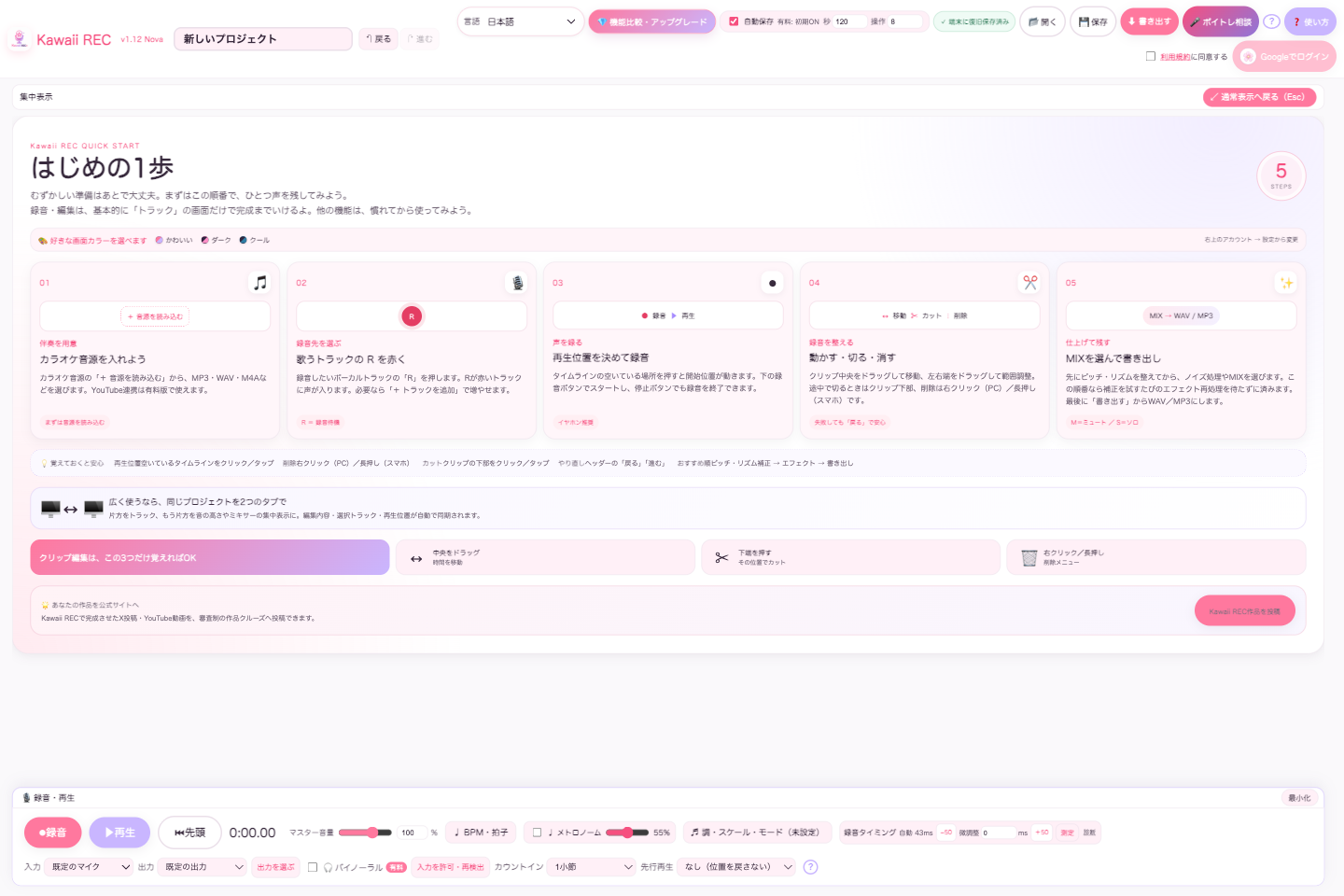
웹 버전은 설치가 필요 없습니다. 마이크와 이어폰을 준비하고,앱을 엽니다. 녹음과 편집은 기본적으로 ‘트랙’ 화면에서 진행할 수 있습니다. 다른 기능은 익숙해진 뒤 조금씩 사용해도 괜찮습니다.
‘노래방 음원’의 ‘+ 음원 불러오기’에서 파일을 선택합니다. 음성 녹음이라면 반주 없이도 괜찮습니다. MP3·WAV·M4A 등 브라우저에서 디코딩할 수 있는 형식을 지원합니다.
녹음·재생 패널의 ‘입력’에서 마이크를 확인하고 ‘입력 허용·다시 감지’로 권한을 허용합니다. 외장 마이크는 짧은 테스트를 여러 번 하고 재생해 의도한 입력으로 녹음되는지 확인하세요.
보컬 트랙의 R은 녹음 대기 버튼입니다. 빨간색 R이 켜진 트랙에 녹음됩니다. 필요하면 ‘+ 트랙 추가’로 늘립니다(무료 버전은 반주를 포함해 총 3트랙까지).
타임라인의 빈 곳을 눌러 시작 위치를 정하고 ‘⏺녹음’으로 시작합니다. 정지하면 녹음이 끝나며 ‘▶재생’으로 확인합니다. 카운트인이나 메트로놈을 사용하면 시작 타이밍을 잡기 쉽습니다.
‘저장’으로 프로젝트를 남기고 클리핑, 싱크 어긋남, 녹음 누락을 확인합니다. 완성한 오디오는 WAV나 MP3로 기기에도 저장하세요. 클라우드 저장에는 Google 로그인이 필요합니다.
02 / TRACKS & WORKSPACE
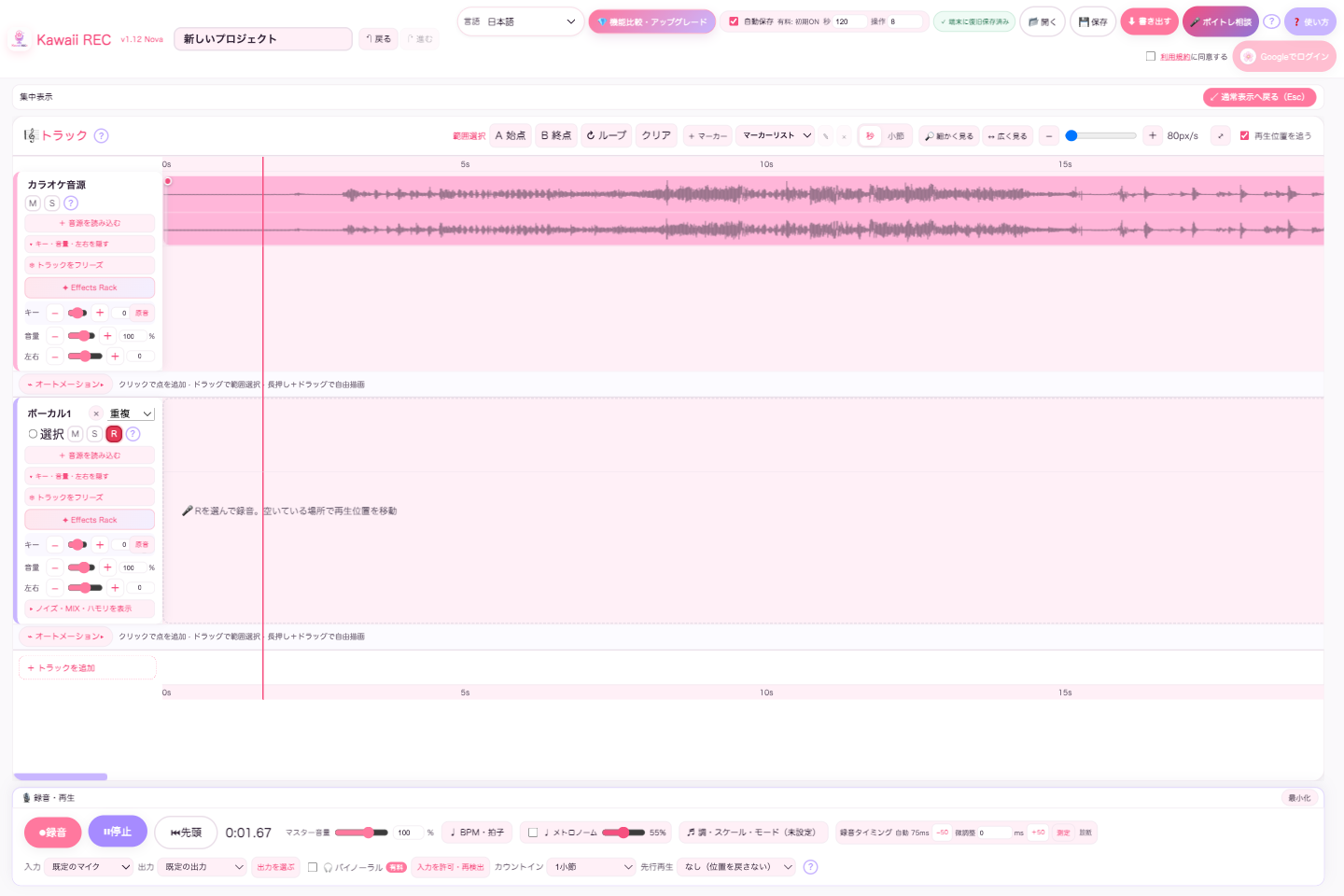
녹음하거나 불러온 소리는 클립으로 표시됩니다. 트랙에서 전체 구성을 다듬고, 세밀한 음정 편집은 ‘음높이’에서 진행합니다. 작업에 맞게 뷰를 전환하세요.
클립 중앙을 드래그해 시간 위치를 옮깁니다. 좌우 끝에서 필요한 범위로 자르고, 아래쪽 가장자리를 누르면 그 위치에서 분할할 수 있습니다. 삭제 메뉴는 PC에서 오른쪽 클릭, 스마트폰에서 길게 눌러 엽니다. 실수했다면 ‘실행 취소’와 ‘다시 실행’으로 확인하며 고칠 수 있습니다. 페이드인·아웃은 클립 좌우 상단 핸들로 조절합니다.
타임라인은 초/마디 표시를 전환할 수 있습니다. 시작점 A와 끝점 B를 정해 반복하면 어려운 프레이즈를 계속 확인할 수 있습니다. ‘+마커’는 위치 표시용입니다. BPM·박자에서 템포와 박자를 설정하고 곡 중간의 템포 변경과 변박도 다룰 수 있습니다. 유료 버전은 반주 BPM 추정도 지원합니다.
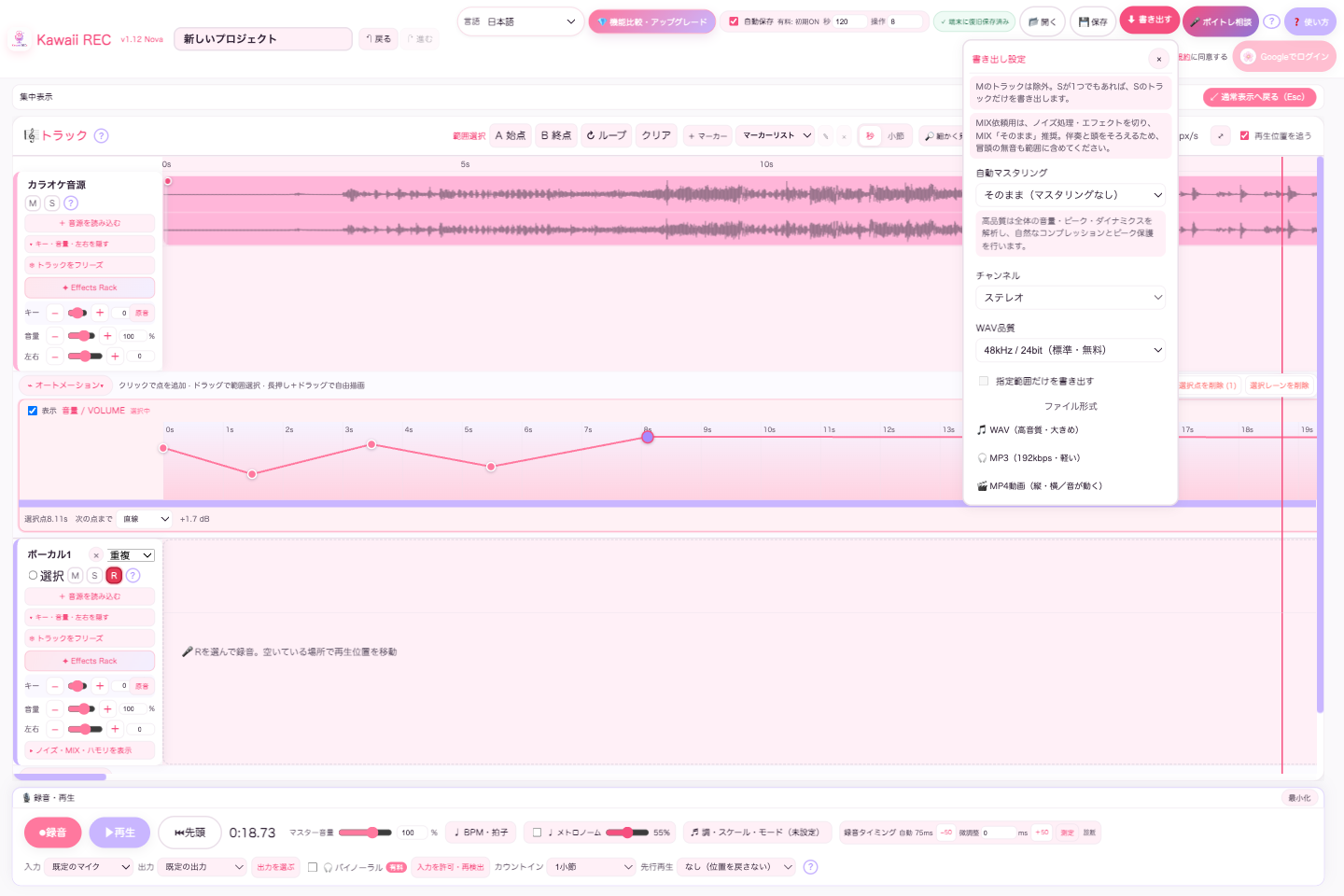
M은 음소거, S는 솔로, R은 녹음 대기입니다. S가 켜져 있으면 내보내기도 솔로 트랙만 포함합니다. 각 트랙의 볼륨과 좌우 팬으로 균형을 맞춥니다. 전체를 보려면 믹서를 사용하세요. SEND A/B와 RETURN으로 공간계 효과를 공유하고 MASTER도 조절할 수 있습니다.
레이아웃에서 사용할 뷰를 표시하고 제목을 드래그해 순서를 바꿉니다. 집중 보기는 한 작업을 크게 볼 때 유용합니다. 여러 탭에서 같은 프로젝트를 열어 한쪽은 트랙, 다른 쪽은 음높이로 사용할 수 있습니다. 계정 메뉴의 표시 설정에서 오토메이션이나 Effects Rack을 숨겨 세로 공간을 정리할 수도 있습니다.
03 / PITCH & RHYTHM
‘음높이’ 뷰에서 목소리를 노트로 확인하고 하나씩 피치를 조절할 수 있습니다. 피치 보정은 현재 2026년 10월 31일까지 무료입니다. 리듬 보정은 유료 기능입니다.
포먼트는 음색에 영향을 주는 조절입니다. 음정과 음색을 구분해 생각하며 조금씩 비교하면 원하는 목소리에 가까워지기 쉽습니다.
노트의 좌우 이동·길이 조절·자동 정렬은 유료 버전 전용입니다. 자음과 어미를 들으며 타이밍을 다듬습니다. 피치와 리듬을 먼저 보정한 뒤 노이즈와 효과를 마무리하면 재처리 대기 시간을 줄이기 쉽습니다.
04 / MIX & HARMONY
보컬 트랙의 ‘노이즈·MIX·화음 표시’를 열면 마무리 설정을 한곳에서 다룰 수 있습니다. 처음부터 전부 사용할 필요는 없습니다. 부족한 곳에 필요한 처리만 더하세요.
‘원음’ ‘스튜디오’ ‘홀’ ‘라디오’ ‘속삭임’ 중에서 선택합니다. ‘원음’ 외에는 분석에 따른 게인·EQ·컴프레서 등을 적용합니다. 울림의 양도 비교해 들으며 조절하세요. 믹싱을 의뢰할 음원은 ‘원음’으로 두고 처리를 끈 소재를 준비하는 것이 기본입니다.
환경 소음·립 노이즈·치찰음을 개별 조절합니다. 환경음이 두드러지는지, 입에서 나는 클릭 소리가 거슬리는지 원인부터 구분하세요. 너무 강하게 적용하면 목소리 질감도 바뀌므로 무음 부분과 노래 부분을 모두 재생해 비교합니다.
‘조·스케일·모드’를 설정한 뒤 화음의 음정을 선택합니다. 두 화음의 볼륨·팬·좌우 스플릿, 로우컷·하이컷을 각각 조절해 섞이는 방식을 정할 수 있습니다. 고음이 날카로우면 하이컷, 저음이 탁하면 로우컷을 조금씩 시험해 보세요.
한 음씩 수정하려면 화음만 듣는 설정에서 대상을 솔로로 내보내고, 다른 트랙에 다시 불러와 ‘음높이’로 편집합니다. 원본 프로젝트를 다른 이름으로 저장해 두면 안심할 수 있습니다.
공식 임베디드 플레이어를 반주로 스트리밍 재생하는 기능입니다. YouTube 오디오는 다운로드하거나 내보내기에 합성하지 않습니다. 반주가 포함된 작품을 만들려면 사용 허가를 받은 오디오 파일을 따로 불러오세요.
05 / AUTOMATION
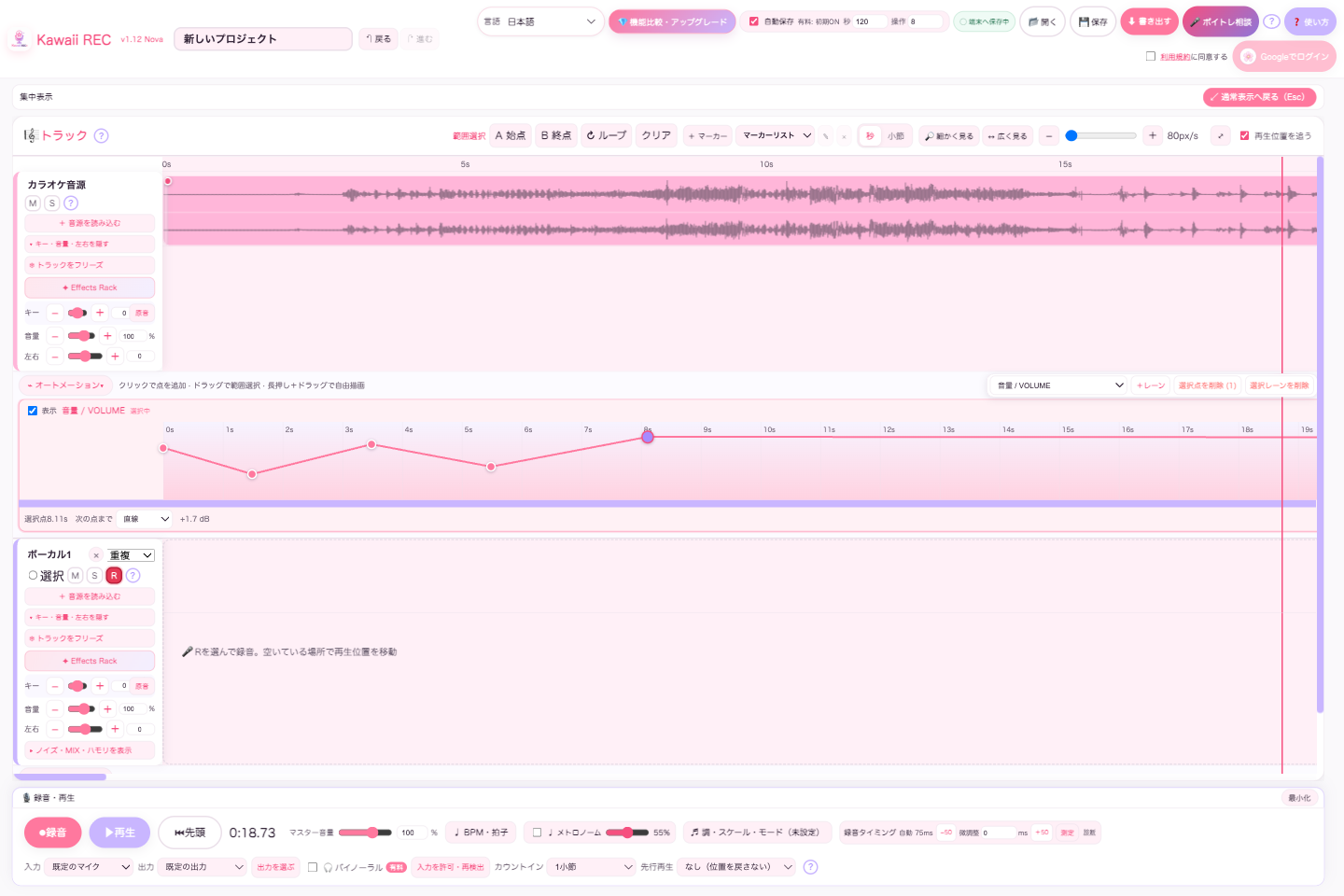
볼륨·팬·Effects Rack의 지원 매개변수를 시간에 따라 변화시킵니다. 오토메이션은 모든 사용자가 쓸 수 있지만, 해당 효과의 이용 권한은 별도로 필요합니다.
변화 방식은 ‘직선’ ‘부드럽게’ ‘계단’ ‘가속’입니다. 마디 표시로 전환하면 레인의 시간도 마디로 표시됩니다.
길게 누른 뒤 드래그하면 자유 그리기, 바로 드래그하면 점 범위 선택입니다. 선택한 점은 오른쪽 위 ‘선택한 점 삭제’로 한 번에 지울 수 있습니다. 같은 구간에 자유 그리기를 덧그리면 그 구간이 새 선으로 교체됩니다. 레인 자체를 삭제하면 자동 변화를 해제하고 일반 매개변수 값으로 돌아갑니다.
레인 표시 체크로 표시를 전환하고 위아래 끝을 드래그해 높이를 바꿀 수 있습니다. 숨기기와 레인 삭제는 다릅니다. 처리를 멈추려면 대상을 확인한 뒤 삭제하세요.
06 / KAWAII EFFECTS RACK
트랙의 ‘Effects Rack’에서 엽니다. Studio 뷰에서 각 노브를 보며 조절하고, Routing 뷰에서 소리가 지나가는 순서를 확인하고 변경합니다. 필요한 효과만 켜세요.
POP CUT저음을 깔끔하게 정리
S CLEAR치찰음을 부드럽게
VOICE EQ주파수별 음색 조절
DISTORTION따뜻함과 왜곡 추가
PHASER물결치는 듯한 소리의 움직임
TREMOLO볼륨을 주기적으로 변화
LEVEL소리 크기를 자연스럽게 균일화
COMP다이내믹과 추진감 조절
CLIP GUARD피크 억제
DELAY에코에 색채 더하기
REVERB잔향과 공간감 추가
스펙트럼으로 주파수 분포를 보며 EQ의 점으로 음색을 조절할 수 있습니다. IN/OUT을 전환해 비교하고 시각뿐 아니라 재생음으로도 판단하세요. Routing에서는 효과를 재배열해 처리 순서를 바꿉니다. 순서에 따라서도 소리가 달라지므로 적은 수의 효과부터 시도하는 것을 권합니다.
LEVEL과 DISTORTION은 무료입니다. FULL은 본체 요금제와 별도의 일시불 애드온으로, 일반 가격은 US$70, 연간·영구 구매 사용자는 US$50입니다. UI는 다르지만 동등한 기능의 VST3 / AU 버전도 포함됩니다.
네이티브 버전 설치 파일은 무료로 받을 수 있지만 라이선스를 적용하지 않으면 내보낼 수 없습니다. 구매 또는 대상 혜택을 확인하고 계정 메뉴의 ‘Effects Rack 라이선스’에서 라이선스 파일을 받아 네이티브 버전에 등록합니다. Windows는 VST3, Mac은 호환 VST3 / AU를 선택해 동봉된 안내를 따르세요.
07 / EXPORT
헤더의 ‘내보내기’를 열어 용도에 맞게 설정합니다. M 트랙은 제외되며 S가 있으면 솔로 대상만 내보냅니다. 내보내기 전에 음소거·솔로를 확인하세요.
무료 버전도 WAV 기본 형식은 48kHz / 24bit입니다. 호환성을 위해 44.1kHz / 16bit를 선택할 수 있습니다. 모노/스테레오와 지정 구간 출력도 지원합니다. MP3는 192kbps로, 공유하기 쉬운 가벼운 파일을 만들 수 있습니다.
유료 버전은 96kHz / 24bit, 192kHz / 24bit와 자동 마스터링도 선택할 수 있습니다. YouTube용 약 -14 LUFS, CD용 약 -9 LUFS 등 납품 조건과 청감에 맞게 고르세요. 샘플레이트를 높이는 것만으로 원본에 없는 정보가 생기지는 않습니다.
캐릭터 크기는 0~1000%, 위아래 위치는 ±200%입니다. 스펙트럼과 파형도 크기·위아래 위치를 개별 조절하고, 회색 배경 표시와 캐릭터 앞/뒤 배치를 전환할 수 있습니다. 원형·입자 등의 연출로 소리에 맞춰 움직이는 작품을 만드세요.
MV 이용 조건은 앱의 권한 표시를 확인하세요. 본체 유료에 해당하는 권한이 있으면 로고 표시를 전환할 수 있습니다. 무료 사용자가 초대 혜택으로 MV를 이용하면 Kawaii REC 로고는 켜진 상태로 고정됩니다.
08 / BEYOND THE STUDIO
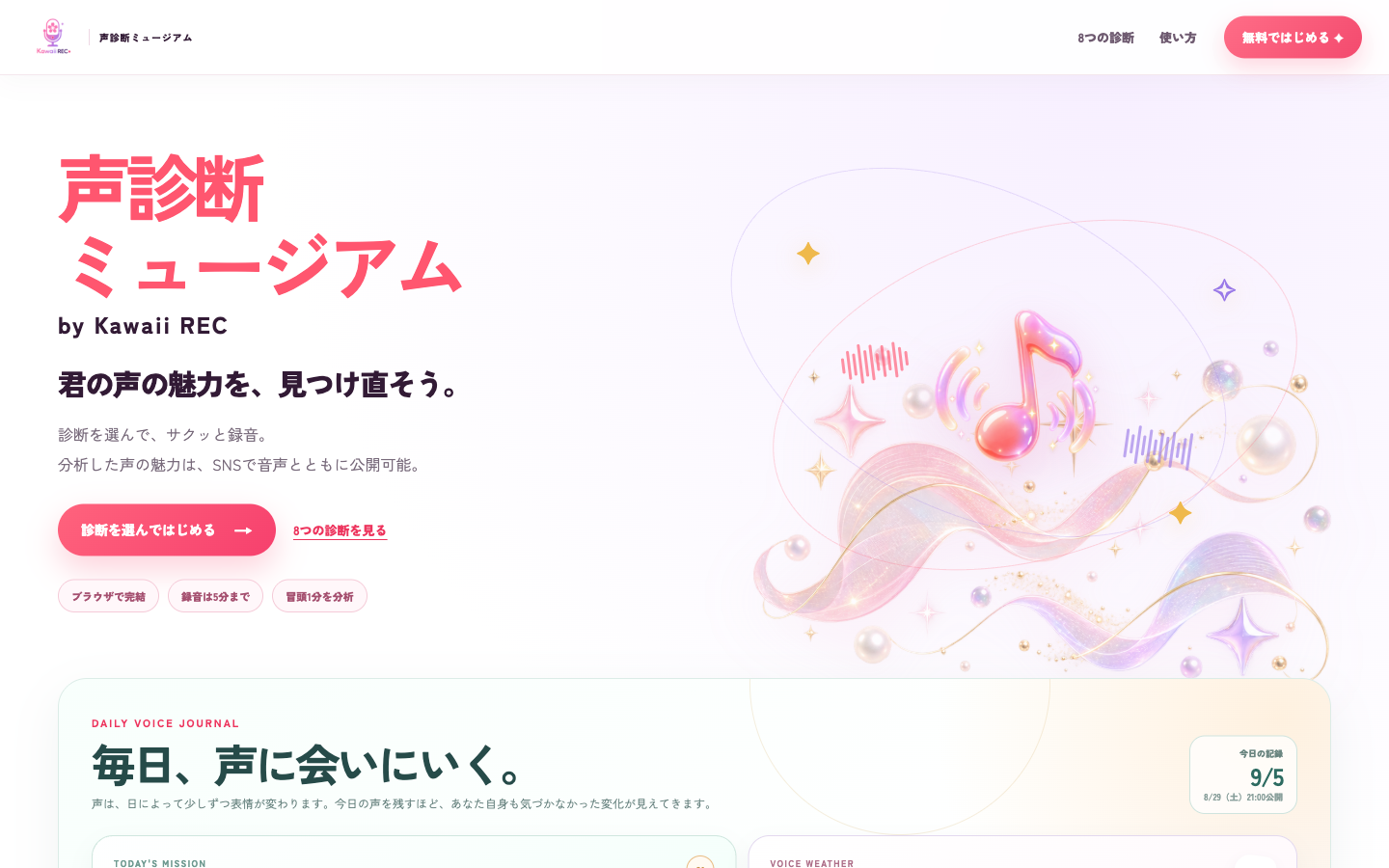
뮤지엄에서 공개 중인 테스트를 선택합니다. 시작하려면 이용약관 동의와 Google 계정 연결이 필요합니다. 연결 후 브라우저 녹음이나 오디오 추가로 진행합니다. 녹음은 최대 5분, 분석은 첫 1분입니다. 목소리 별자리, 1/f 흔들림, 목소리 궁합, 음감, 리듬감, 매일 목소리 등의 공개 상태는 테스트 목록에 표시됩니다(총 8종 순차 공개).
결과는 SNS에 공유할 수 있으며 목소리의 공개·비공개도 선택할 수 있습니다. 프로필에 아이콘·소개·SNS 링크를 넣어 목소리 활동의 입구로 활용하세요. 오락과 자기 이해를 위한 분석이며 의학적 진단이나 노래 실력 전체에 대한 절대 평가가 아닙니다.
음감 또는 리듬감 테스트에서 95% 이상을 달성하면 Kawaii REC 유료 버전과 Effects Rack FULL을 1개월 이용할 수 있는 공통 코드를 결과 화면에서 안내합니다. 달성·적용 조건은 결과 화면을 확인하세요.
기기 저장·미리 듣기는 무료입니다. 유료 사용자는 Google 로그인 후 클라우드 자동 저장도 사용할 수 있습니다. 자세한 내용은확장 지원을 확인하세요.
월간·연간·영구 구매의 정식 결제 사용자용입니다. 10시간 체험·캠페인 개방과는 조건이 다릅니다. 지원 AI의 커넥터 설정에 다음 URL을 등록합니다.
https://kawaii-rec-api.mashiro-ph-d.workers.dev/mcp“이 WAV의 환경 소음을 줄이고 YouTube용 볼륨으로 맞춰 새 프로젝트에 저장해 줘.”
음원 가져오기·분석·3가지 노이즈 감소·라우드니스 처리·24-bit WAV 저장을 지원하며 원본은 보존합니다. WAV는 최대 64MB, 처리는 모노/스테레오로 1회 최대 약 10분이 기준입니다. 최신 연결 조건은공식 연결 페이지에서 확인하세요.
Remote MCP는 원격 음원·클라우드 처리에 연결합니다. WebMCP는 지원 브라우저에서 열린 앱의 조작을 AI에 공개하는 방식으로, 트랙 확인과 음소거·솔로·볼륨·팬 등을 다룹니다. 지원 클라이언트·브라우저와 정식 결제 조건이 필요합니다.
09 / CREATE TOGETHER
심사제이므로 제출이 곧 게재를 뜻하지는 않습니다. 저작권·초상권 등 게재에 필요한 권리를 가진 작품을 제출하세요. 권리는 제출자에게 남으며 공식 사이트·홍보에 임베드 게재를 허락하는 형태입니다.작품 크루즈 보기 →
LUNA빛을 멀리 전하는 비공개 모집 분야
ASTRA작품을 전하는 공개 모집 분야. 노래·보이스·ASMR·낭독도 환영
STELLA목소리로 선정되는 개별 초대 분야
SOLMIX 등 전문 기술로 제작을 지원하는 공개 모집 분야
LUX선물과 초대로 목소리 활동을 응원하는 분야
ASTRA·SOL은 특별 페이지에서 지원하세요. 지원이 선발이나 오리지널 곡 제공을 보장하지는 않습니다. 활동 빈도·기간·혜택은상세 모집 요강에서 확인하세요. 지정 해시태그는 #KawaiiREC입니다. 혜택을 제공받은 게시물은 조건에 따라 #PR 등의 광고 표시도 필요합니다.
특별 페이지·지원 양식으로 ↗10 / CAMPAIGN
이 기간의 유료 집계가 추가로 1,000에 도달하면 현재 10월 31일까지인 피치 보정 무료 기간을 두 달 더, 2026년 12월 31일까지 연장할 방침입니다. 미달성 시 무료 개방은 10월 31일까지입니다.
현재 카운터 보기 →사이트 기존 지표인 ‘유료 수(9월·10월 기간)’입니다. 기간 중 대상 유료 전환 이력·Effects Rack 구매/대상 코드 적용 등을 사용자 단위로 중복 제거한 값에, 기간 중 Stripe의 두 번째 이후 정기 결제를 더합니다. 신규 가입자 수나 현재 유료 요금제 이용자 수 자체는 아닙니다.
이 사이트는 동일한 공개 API 값을 쓰며 계산식을 바꾸지 않습니다. 가져오지 못하면 날짜와 시간을 붙인 저장된 공개 데이터를 표시합니다. 갱신에 수 분 정도 지연이 생길 수 있습니다.
8월 말 유료 집계 1,001 달성으로 피치 보정 무료 기간을 10월 31일까지 연장했습니다. 8월 말까지의 영구 구매에 Rack FULL 포함, Rack 출시 가격, CAPIN 자선 캠페인 기간은 종료되었습니다. 지금 구매해도 8월 혜택이 적용되는 것은 아닙니다.
이미 부여된 대상자의 Rack FULL 권한은 별개입니다. 8월 12일 정오까지의 대상 연간·영구 구매 사용자 증정, 8월 말까지의 대상 영구 구매 포함 혜택은 이미 부여된 권한으로 계정에서 확인하세요.
목소리 테스트 95% 달성의 1개월 체험, 초대 혜택, 카드 확인을 통한 10시간 체험은 각각 조건이 다릅니다. 코드마다 기한도 다릅니다. 혜택 안내 화면과 적용 후 계정 표시를 확인하세요.
11 / YOUR ACCOUNT
본체는 무료, 월 US$5, 연 US$50, 영구 구매 US$110입니다. 월간·연간·영구 구매의 본체 기능은 같습니다. Effects Rack FULL은 별도 애드온입니다.요금 비교 →
구매한 버전을 영구 이용하며 구매일로부터 2년간 최신 업데이트 지원을 보장합니다. 이후 유료 메이저 업데이트는 일반 가격에서 20% 할인됩니다. 월간·연간은 계약 유효 기간에 최신 버전을 사용합니다. 자세한 라이선스 상태는 계정 표시를 확인하세요.
프로젝트 저장과 완성 오디오 내보내기는 별개입니다. 편집을 계속하려면 프로젝트를 남기세요. 브라우저 내 저장은 로그인 없이도 가능하고 클라우드는 Google 로그인이 필요합니다. 용량은 무료 1GB/유료 8GB입니다. 무료 계정은 마지막 로그인 후 12개월간 로그인하지 않으면 클라우드 서비스 데이터를 삭제하므로 중요한 음원은 기기에도 저장하세요.
10시간 체험은 Google 로그인 후 Stripe 카드 확인을 거쳐 유료 기능을 시험하는 제도로, 최대 3회입니다. 절차 화면의 조건을 확인하세요. 초대 링크를 통한 대상 신규 사용자는 카드 등록 없이 14일 체험을 이용할 수 있습니다. 초대한 사람의 달성 조건과 혜택은 ‘초대 링크·혜택’에 표시됩니다. 자기 초대나 여러 계정으로 실적을 부풀리는 행위는 대상에서 제외됩니다.
Google 로그인 후 코드 입력 화면에서 문자열을 입력합니다. 본체/Rack, 기간 한정/무기한 등 해제 내용은 코드마다 다릅니다. 기존 유료 계약이 있어도 적용 후 표시를 확인하세요. 선물은 1년·영구 이용 코드를 구매해 상대에게 전달할 수 있습니다.
선물 구매 화면으로 ↗Stripe 구독자는 계정 메뉴의 계약 관리 링크에서 확인·해지할 수 있습니다. 앱이나 계정을 닫는 것만으로는 해지되지 않습니다. 이메일은 계정 메뉴의 수신 설정에서 변경하며 메일 내 링크로도 수신을 거부할 수 있습니다.
헤더의 ‘보컬 트레이닝 상담’에서 노래나 발성 고민을 AI에 물을 수 있습니다. 무료 버전은 하루 3회, 유료 버전은 하루 10회입니다. 무리 없는 연습의 참고로 활용하고 통증이나 이상이 있으면 연습을 중단하고 적절한 전문가와 상담하세요.
12 / TROUBLESHOOTING
연결, OS와 브라우저의 마이크 권한, 앱 입력 선택, R 녹음 대기를 확인합니다. 외장 인터페이스는 짧은 녹음을 여러 번 하고 재생해 입력원을 확인하세요. 녹음 중 출력 대상이 뜻하지 않게 바뀌면 이어폰·연결 경로·OS 선택도 확인합니다.
녹음 타이밍 측정·미세 조정을 확인하고 짧게 테스트합니다. Bluetooth 지연이나 기기 부하도 영향을 주므로 유선 연결과 비교하면 원인을 좁히기 쉽습니다. 클립 시작 위치와 내보내기 범위에 앞부분 무음이 포함되는지도 확인하세요.
M·S, 마스터 볼륨, 출력 대상을 확인합니다. S가 하나라도 켜지면 해당 대상만 출력됩니다. YouTube 연동 소리는 내보내기에 포함되지 않습니다. 출력 후 다른 플레이어에서도 들어 보세요.
먼저 프로젝트를 저장합니다. 불필요한 탭과 효과를 줄이고 짧은 구간을 출력해 원인을 좁혀 보세요. 기기·브라우저 메모리와 지원 형식에 따라 조건이 달라집니다. 최신 지원 브라우저에서 재확인하고 문의할 때 OS·브라우저·조작 순서·오류 내용을 첨부하세요.
계정의 권한 표시와 각 기능의 잠금 표시를 확인합니다. 본체 유료, Rack FULL, 초대에 따른 일부 해제, Remote MCP는 조건이 같지 않습니다. 구매·코드 적용 후 반영되지 않으면 같은 Google 계정으로 로그인했는지 확인하세요.