Dari rekaman pertama hingga sentuhan akhir yang teliti. Temukan fitur saat dibutuhkan, dengan tampilan asli dan langkah penggunaan.
Cari di seluruh 12 bab
Mulai dari karya yang ingin kamu buat
Rekam dan mix cover lagu
Impor musik pengiring yang boleh kamu gunakan, lalu rekam vokal sambil mendengarkannya lewat headphone. Uji rekaman singkat untuk memeriksa suara pecah dan timing sebelum mengedit klip dan melakukan mixing. Periksa izin musik dan gambar sebelum memublikasikan karya.
Kamu bisa merekam tanpa musik pengiring. Rekam dalam take pendek, potong bagian yang tidak dibutuhkan, lalu atur volume dan pan track. Dengarkan hasil ekspor di pemutar lain untuk memeriksa hasilnya.
Selesaikan audio, lalu buka ekspor MV. Gabungkan latar, gambar karakter, dan efek spektrum. Uji bagian pendek terlebih dahulu. Ekspor MV memerlukan akses ke fitur tersebut; ini bukan perangkat lunak live streaming atau host untuk plugin VST eksternal.
Tidak ada bab yang cocok. Coba kata lain, atau hapus pencarian dan pilih dari daftar isi.
01 / START HERE
Mulai dari tampilan “Trek” saja, rekam satu suara terlebih dahulu.
Versi web tidak perlu diinstal. Siapkan mikrofon dan earphone, lalubuka aplikasi. Perekaman dan penyuntingan umumnya dilakukan di tampilan “Trek”. Fitur lainnya bisa dicoba sedikit demi sedikit setelah terbiasa.
Impor musik pengiring
Pilih berkas melalui “+ Impor audio” pada bagian “Audio karaoke”. Untuk rekaman suara, musik pengiring tidak wajib. Format yang didukung adalah yang bisa didekode browser, seperti MP3, WAV, dan M4A.
Pilih input dan uji sebentar
Periksa mikrofon pada “Input” di panel rekam/putar, lalu berikan izin melalui “Izinkan input / deteksi ulang”. Untuk mikrofon eksternal, lakukan beberapa rekaman uji singkat dan putar kembali untuk memastikan input yang benar.
Buat “R” pada trek tujuan menjadi merah
R pada trek vokal adalah tombol siaga rekam. Audio direkam ke trek dengan R merah. Tambahkan lewat “+ Tambah trek” jika perlu; versi gratis dibatasi total tiga trek termasuk musik pengiring.
Tentukan posisi awal dan rekam
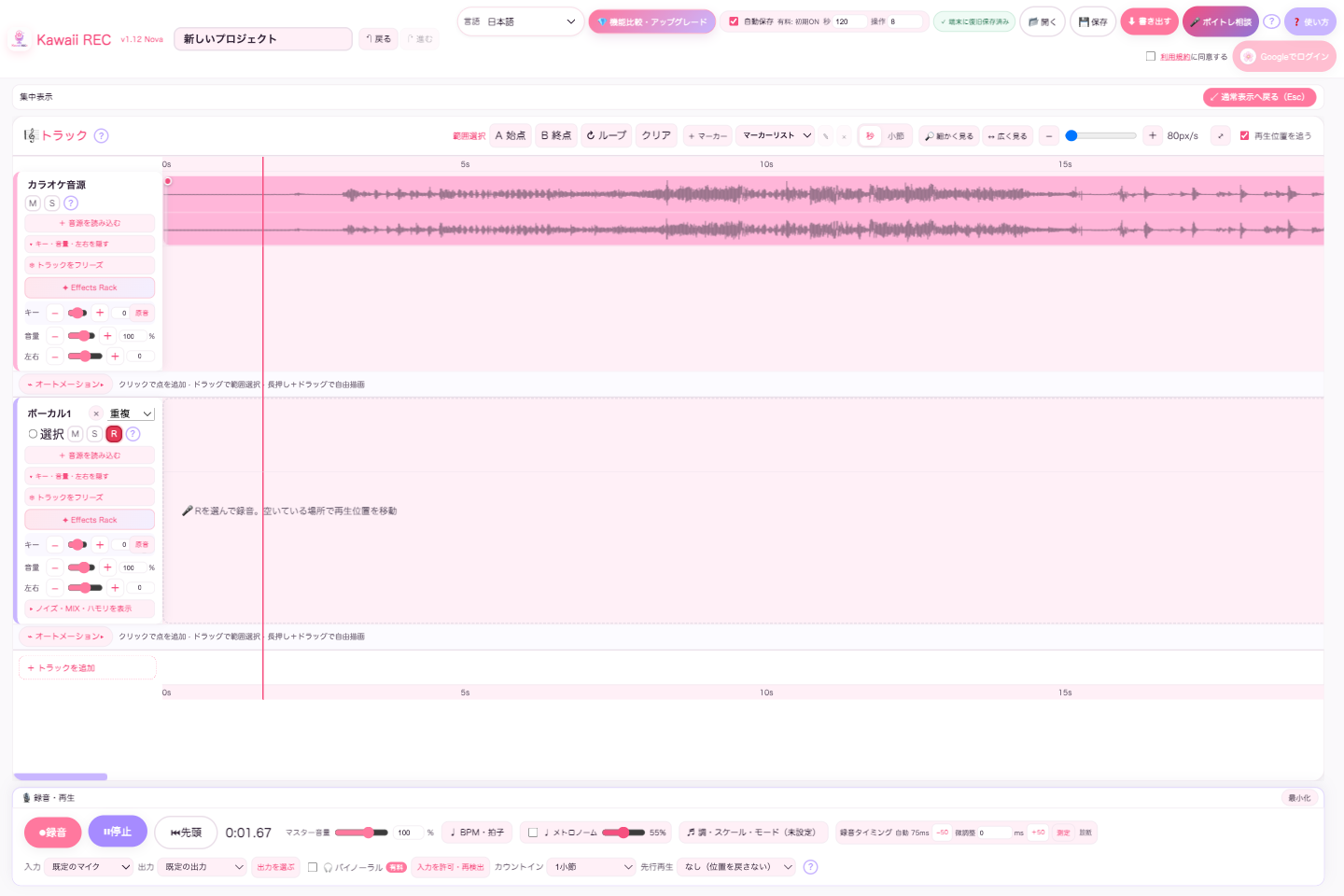
Tekan area kosong pada linimasa untuk memilih posisi awal, lalu mulai dengan “⏺ Rekam”. Hentikan dengan tombol berhenti dan periksa melalui “▶ Putar”. Hitungan masuk dan metronom membantu menemukan waktu masuk.
Simpan dan dengarkan kembali
Simpan proyek dengan “Simpan”, lalu periksa distorsi, ketidaksinkronan, dan bagian rekaman yang hilang. Simpan audio selesai ke perangkat sebagai WAV atau MP3 juga. Penyimpanan cloud memerlukan login Google.
Audio yang direkam atau diimpor tampil sebagai klip. Atur struktur besar di Trek dan buka “Nada” untuk penyuntingan nada terperinci. Ganti tampilan sesuai pekerjaan.
Pindah, potong, pangkas, dan hapus
Seret bagian tengah klip untuk memindahkan posisinya dalam waktu. Pangkas melalui tepi kiri dan kanan; tekan tepi bawah untuk memotong pada posisi itu. Menu hapus dibuka dengan klik kanan di PC atau tekan lama di ponsel. Jika salah, gunakan “Urungkan” dan “Ulangi” sambil memeriksa hasil. Sesuaikan fade-in dan fade-out melalui pegangan kiri dan kanan atas klip.
Detik, birama, loop, penanda, dan BPM
Linimasa dapat beralih antara detik dan birama. Tentukan titik awal A dan akhir B untuk mengulang frasa yang sulit. “+ Penanda” membantu memberi acuan. Atur tempo dan tanda birama melalui BPM / birama, termasuk perubahan tempo dan birama tak beraturan di tengah lagu. Versi berbayar juga dapat memperkirakan BPM musik pengiring.
M, S, R, volume, dan pan
M berarti bisukan, S solo, dan R siaga rekam. Jika ada S aktif, hanya trek solo yang diekspor. Seimbangkan tiap trek dengan volume dan posisi kiri/kanan atau pan. Gunakan mixer untuk melihat keseluruhan. SEND A/B dan RETURN memungkinkan pemrosesan ruang bersama, dan MASTER dapat disesuaikan.
Tata letak, tampilan fokus, dan beberapa tab
Tampilkan bagian yang diperlukan melalui tata letak, lalu seret judulnya untuk mengurutkan. Tampilan fokus memperbesar satu pekerjaan. Buka proyek yang sama di beberapa tab, misalnya satu untuk Trek dan satu untuk Nada. Pengaturan tampilan pada menu akun juga dapat menyembunyikan otomasi atau Effects Rack untuk merapikan ruang vertikal.
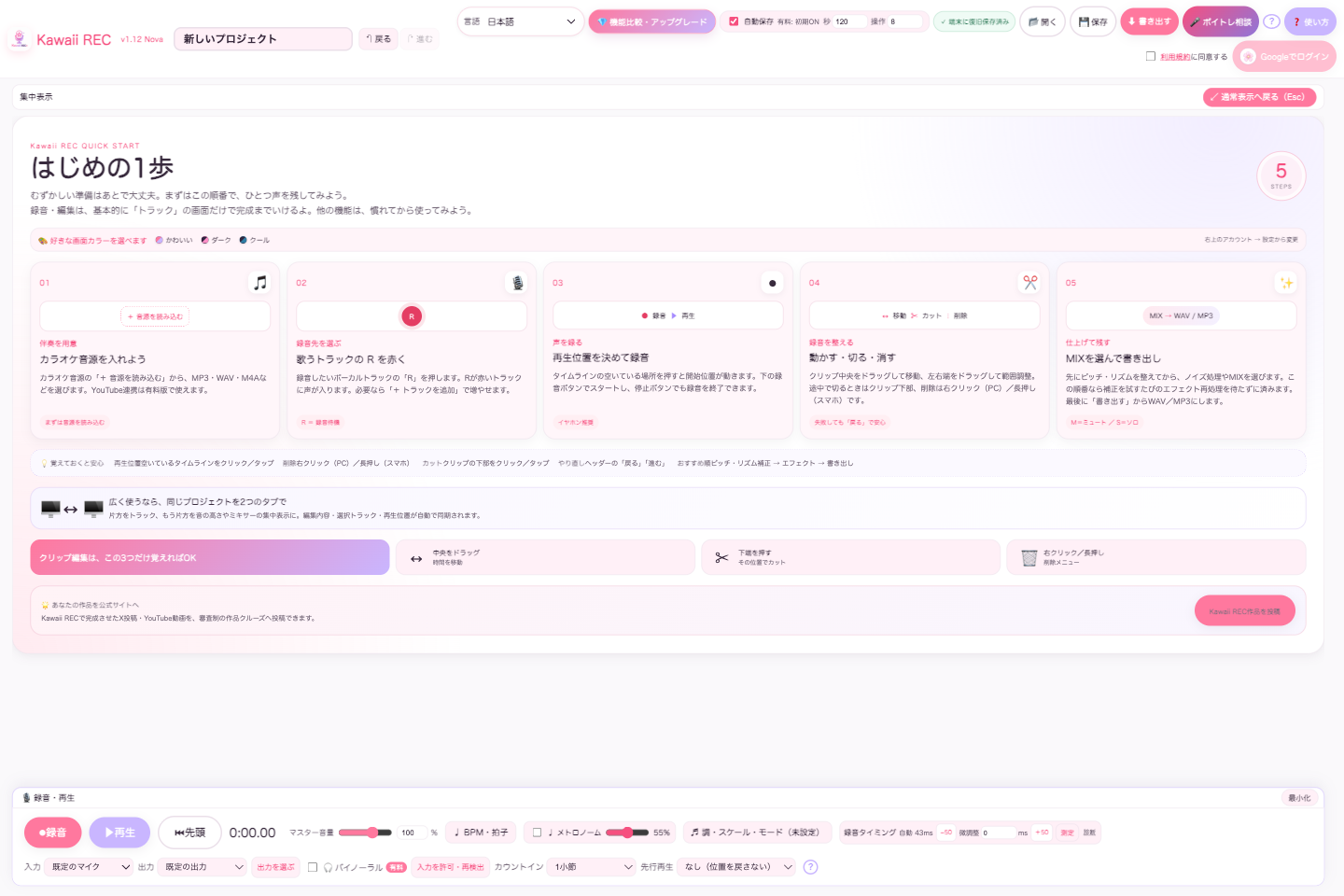
Tampilan asli versi lokal saat mengimpor dan memutar musik pengiring contoh.
03 / PITCH & RHYTHM
Pertahankan karakter suara, rapikan nada dan waktunya.
Untuk PC Windows / Mac
Di tampilan “Nada”, suara ditampilkan sebagai not yang dapat disesuaikan satu per satu. Koreksi nada saat ini gratis hingga 31 Oktober 2026. Koreksi ritme tersedia pada versi berbayar.
Langkah dasar memperbaiki nada
Rekam atau impor audio vokal, lalu pilih trek yang dituju.
Buka tampilan “Nada” dan periksa not hasil analisis.
Geser not ke atas atau bawah untuk menyesuaikan nada. Pisahkan not hanya pada bagian yang diperlukan.
Putar bersama bagian sebelum dan sesudahnya; periksa kewajaran cara bernyanyi, bukan melodinya saja.
Formant mengatur karakter suara. Bedakan nada dari warna suara dan bandingkan perubahan kecil untuk lebih mudah mencapai suara yang diinginkan.
Yang bisa dilakukan koreksi ritme
Menggeser not ke kiri/kanan, mengubah durasi, dan menyelaraskan otomatis hanya tersedia pada versi berbayar. Sesuaikan waktu sambil mendengarkan konsonan dan ujung kata. Koreksi nada dan ritme terlebih dahulu, lalu kerjakan derau dan efek untuk membantu mengurangi waktu tunggu pemrosesan ulang.
Ini penyuntingan audio setelah direkam, bukan pengubah suara panggilan secara langsung. Syarat perpanjangan masa gratis ada dibab kampanye.
04 / MIX & HARMONY
Pilih gema. Rapikan derau. Bangun lapisan suara.
Buka “Tampilkan derau, MIX, dan harmoni” pada trek vokal untuk mengatur sentuhan akhir di satu tempat. Tidak perlu memakai semuanya sejak awal. Tambahkan hanya pemrosesan yang dibutuhkan.
Lima preset MIX
Pilih “Asli”, “Studio”, “Hall”, “Radio”, atau “Bisikan”. Selain “Asli”, preset menerapkan gain, EQ, kompresor, dan pemrosesan lain berdasarkan analisis. Bandingkan juga jumlah gema sambil mendengarkan. Untuk menyerahkan audio kepada penata mix, umumnya pilih “Asli” dan siapkan bahan tanpa pemrosesan.
Berbayar: tiga jenis pengurangan derau
Sesuaikan derau lingkungan, bunyi bibir, dan sibilans secara terpisah. Kenali dahulu apakah masalahnya bunyi sekitar atau klik mulut. Pengaturan terlalu kuat dapat mengubah tekstur suara, jadi bandingkan bagian hening dan bagian bernyanyi.
Berbayar: dua jalur harmoni otomatis
Atur nada dasar, tangga nada, dan modus, lalu pilih interval harmoni. Sesuaikan perpaduan melalui volume, pan, pemisahan stereo, low-cut, dan high-cut masing-masing jalur. Coba high-cut sedikit demi sedikit jika frekuensi tinggi tajam, atau low-cut jika frekuensi rendah keruh.
Untuk mengoreksi tiap not, dengarkan harmoni saja, ekspor target secara solo, impor ulang ke trek lain, lalu sunting di “Nada”. Sebaiknya simpan proyek asli dengan nama lain.
Berbayar: integrasi YouTube
Fitur ini memutar musik pengiring secara streaming melalui pemutar resmi yang disematkan. Audio YouTube tidak diunduh dan tidak digabungkan ke hasil ekspor. Untuk karya yang mencakup pengiring, impor berkas audio terpisah yang memiliki izin penggunaan.
05 / AUTOMATION
Lebarkan reff. Sisakan ujung frasa. Gambar perubahan suara.
Ubah volume, pan, dan parameter Effects Rack yang didukung sepanjang waktu. Otomasi tersedia untuk semua pengguna, tetapi hak menggunakan efek yang dituju tetap diperlukan secara terpisah.
Buat jalur dan letakkan titik
Buka “Otomasi” di bawah trek.
Pilih target di kanan atas, lalu “+ Jalur”. Kelola volume, pan, dan parameter lain pada jalur masing-masing.
Klik atau ketuk jalur untuk menambah titik.
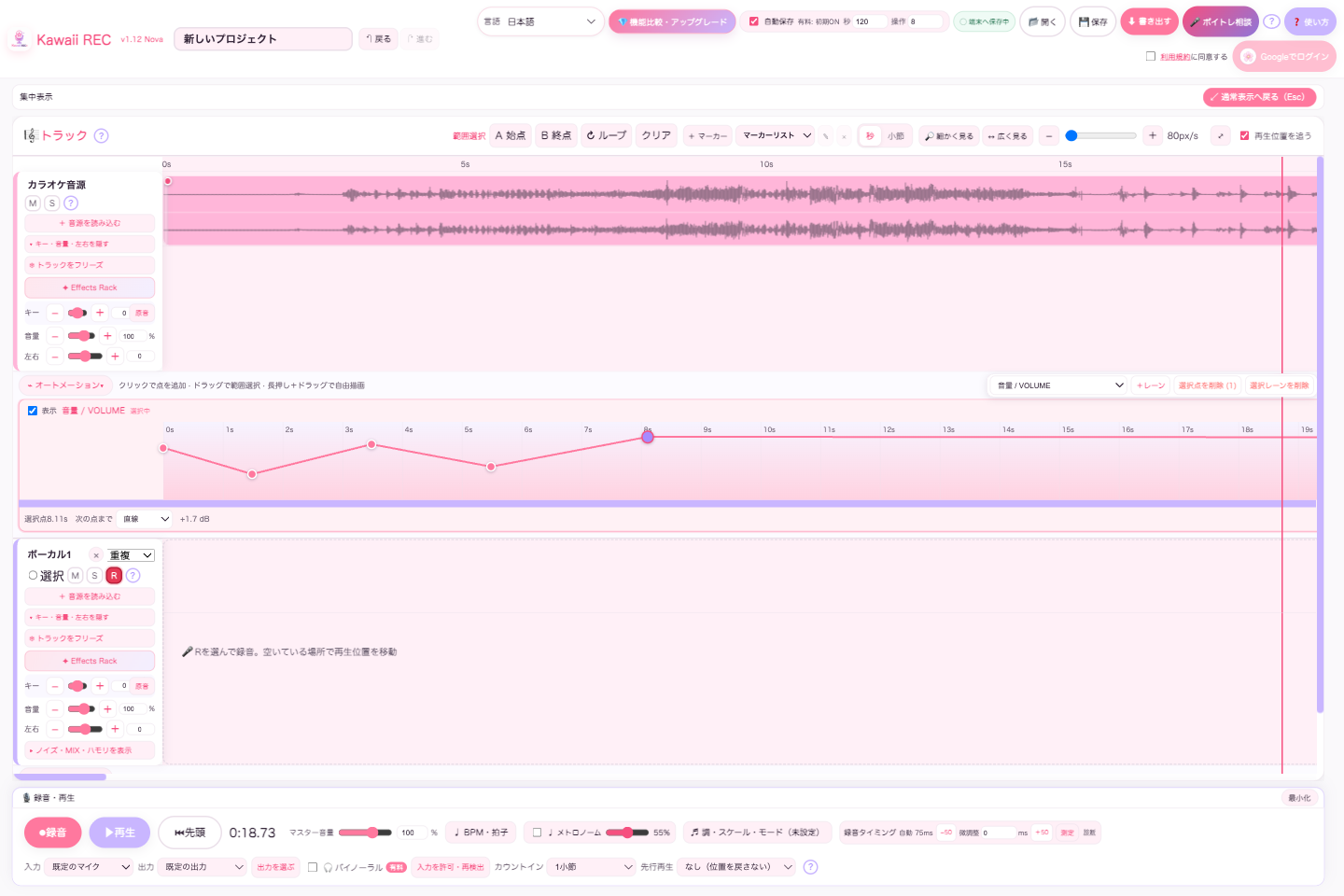
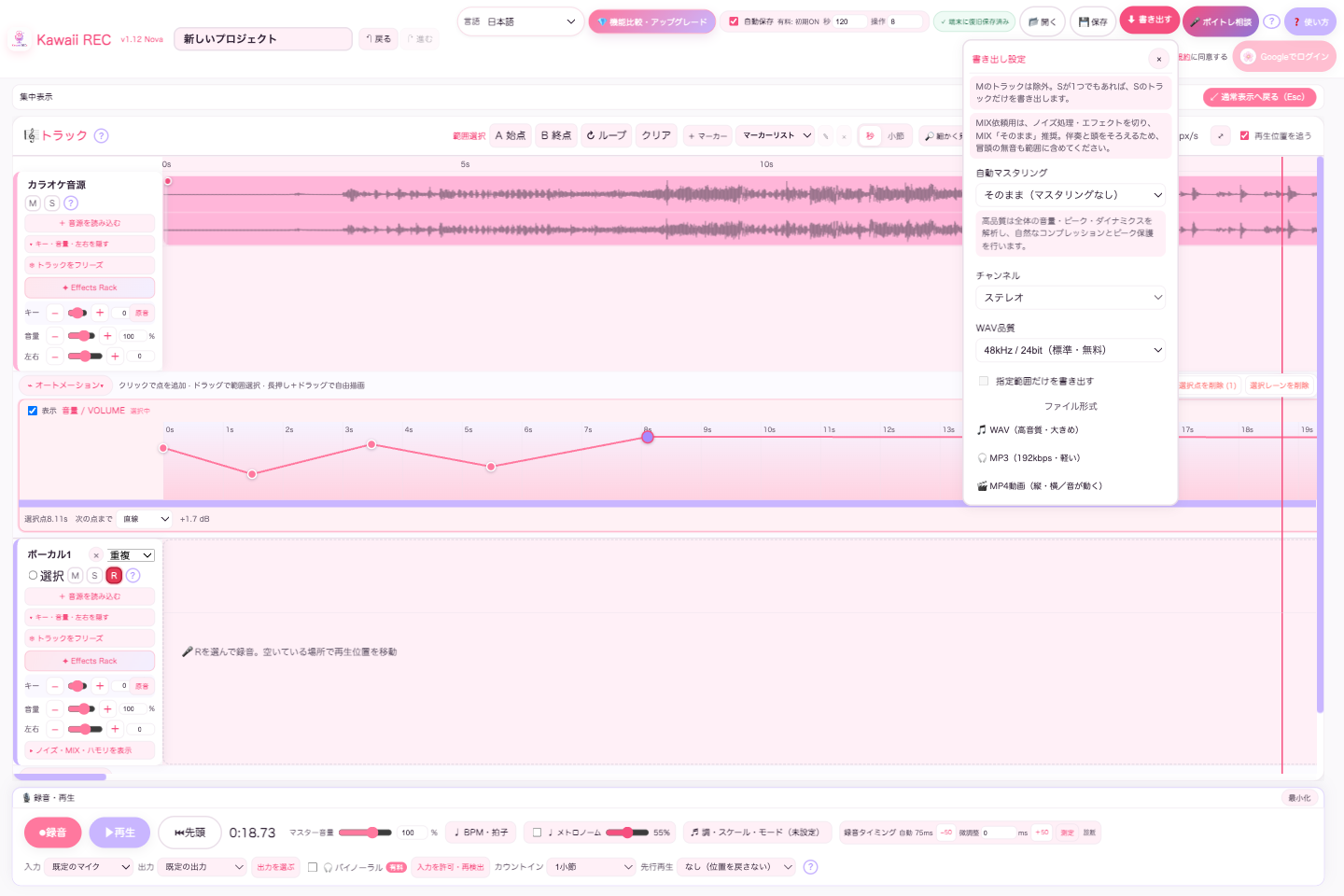
Pilih titik, lalu sesuaikan nilainya dan transisi “ke titik berikutnya”. Volume ditampilkan dalam dB dan pan sebagai L/R.
Pilihan transisi: “Lurus”, “Halus”, “Bertingkat”, dan “Percepatan”. Saat beralih ke tampilan birama, waktu pada jalur juga ditampilkan dalam birama.
Gambar bebas, pilih rentang, dan hapus
Tekan lama lalu seret untuk menggambar bebas. Seret tanpa tekan lama untuk memilih rentang titik. Hapus titik terpilih sekaligus melalui “Hapus titik terpilih” di kanan atas. Menggambar ulang pada rentang yang sama mengganti bagian tersebut dengan garis baru. Menghapus jalur menghentikan perubahan otomatis dan mengembalikan nilai parameter biasa.
Rapikan tampilan
Gunakan kotak tampilan jalur untuk menampilkan atau menyembunyikannya, dan seret tepi atas/bawah untuk mengubah tinggi. Menyembunyikan jalur berbeda dari menghapusnya. Jika ingin menghentikan pemrosesan, periksa target lalu hapus jalurnya.
Contoh penambahan titik volume melalui pengoperasian nyata.Rekaman penggunaan sekitar sembilan detik tanpa suara. Dari pemeriksaan pengaturan ekspor hingga pemutaran trek dengan otomasi.
06 / KAWAII EFFECTS RACK
Susun sesuai suaramu, sebelas efek.
Buka dari “Effects Rack” pada trek. Di tampilan Studio, sesuaikan sambil melihat tiap kenop; di Routing, periksa dan ubah urutan aliran suara. Aktifkan hanya efek yang dibutuhkan.
POP CUTRapikan frekuensi rendah
S CLEARLembutkan sibilans
VOICE EQAtur warna suara per frekuensi
DISTORTIONTambahkan kehangatan atau distorsi
PHASERGerakan suara bergelombang
TREMOLONaik-turunkan volume secara berkala
LEVELRatakan keras-lembut suara secara alami
COMPAtur dinamika dan daya dorong
CLIP GUARDBatasi puncak volume
DELAYWarnai gema berulang
REVERBTambahkan gema dan keluasan ruang
Spektrum, EQ, dan perutean
Lihat distribusi frekuensi pada spektrum sambil menyesuaikan warna suara melalui titik EQ. Bandingkan IN/OUT dan nilai berdasarkan bunyi, bukan visual saja. Di Routing, susun ulang efek untuk mengubah urutan pemrosesan. Karena urutan memengaruhi suara, mulailah dengan sedikit efek.
Perbedaan gratis, FULL, dan VST3 / AU
LEVEL dan DISTORTION gratis. FULL adalah add-on beli sekali yang terpisah dari paket utama: harga normal ¥7.000, atau ¥5.000 bagi pengguna tahunan dan beli sekali. Termasuk versi VST3 / AU dengan fungsi setara dan antarmuka berbeda.
Pengunduhan installer native gratis, tetapi ekspor tidak tersedia sebelum lisensi diterapkan. Periksa pembelian atau manfaat yang memenuhi syarat, unduh berkas lisensi melalui “Lisensi Effects Rack” pada menu akun, lalu daftarkan di versi native. Pilih VST3 untuk Windows atau VST3 / AU yang didukung untuk Mac, lalu ikuti petunjuk yang disertakan.
Buka “Ekspor” pada header dan atur sesuai tujuan. Trek M dikecualikan; jika S aktif, hanya trek solo yang diekspor. Periksa bisukan dan solo sebelum mengekspor.
Pengaturan WAV / MP3
WAV 48 kHz / 24-bit menjadi standar, termasuk versi gratis. Kamu dapat memilih 44,1 kHz / 16-bit untuk kompatibilitas. Mono, stereo, dan ekspor rentang tertentu juga didukung. MP3 menggunakan 192 kbps untuk berkas ringan yang mudah dibagikan.
Versi berbayar juga menawarkan 96 kHz / 24-bit, 192 kHz / 24-bit, dan mastering otomatis. Pilih menurut syarat tujuan dan hasil dengar, misalnya sekitar -14 LUFS untuk YouTube atau -9 LUFS untuk CD. Laju sampel tinggi saja tidak menambahkan informasi yang tidak ada pada rekaman asli.
Cara membuat video MP4
Pilih “Video MP4”, lalu tentukan orientasi vertikal atau horizontal.
Pilih latar atau unggah gambar yang berhak kamu gunakan.
Tambahkan karakter dan sesuaikan ukuran serta posisi vertikal tiap karakter.
Pilih tampilan spektrum, bentuk gelombang, dan templat visual.
Periksa suara dan komposisi pada pratinjau, lalu ekspor.
Ukuran karakter dapat diatur 0–1000%, dengan posisi vertikal ±200%. Ukuran dan posisi vertikal spektrum serta gelombang dapat diatur terpisah, termasuk latar abu-abu dan posisi di depan/belakang karakter. Gunakan bentuk lingkaran atau partikel untuk karya yang bergerak mengikuti suara.
Periksa kelayakan video musik pada tampilan hak akses di aplikasi. Hak paket utama setara berbayar memungkinkan pengaturan tampilan logo. Jika pengguna gratis memakai video musik melalui manfaat undangan, logo Kawaii REC wajib aktif.
Memeriksa pergantian 48 kHz / 24-bit dan 44,1 kHz / 16-bit dalam kondisi gratis.Contoh ekspor video musik resmi yang sudah ada. Ini referensi hasil akhir, terpisah dari rekaman penggunaan baru.
08 / BEYOND THE STUDIO
Kenali suara. Rekam segera. Poles bersama AI.
Museum Tes Suara
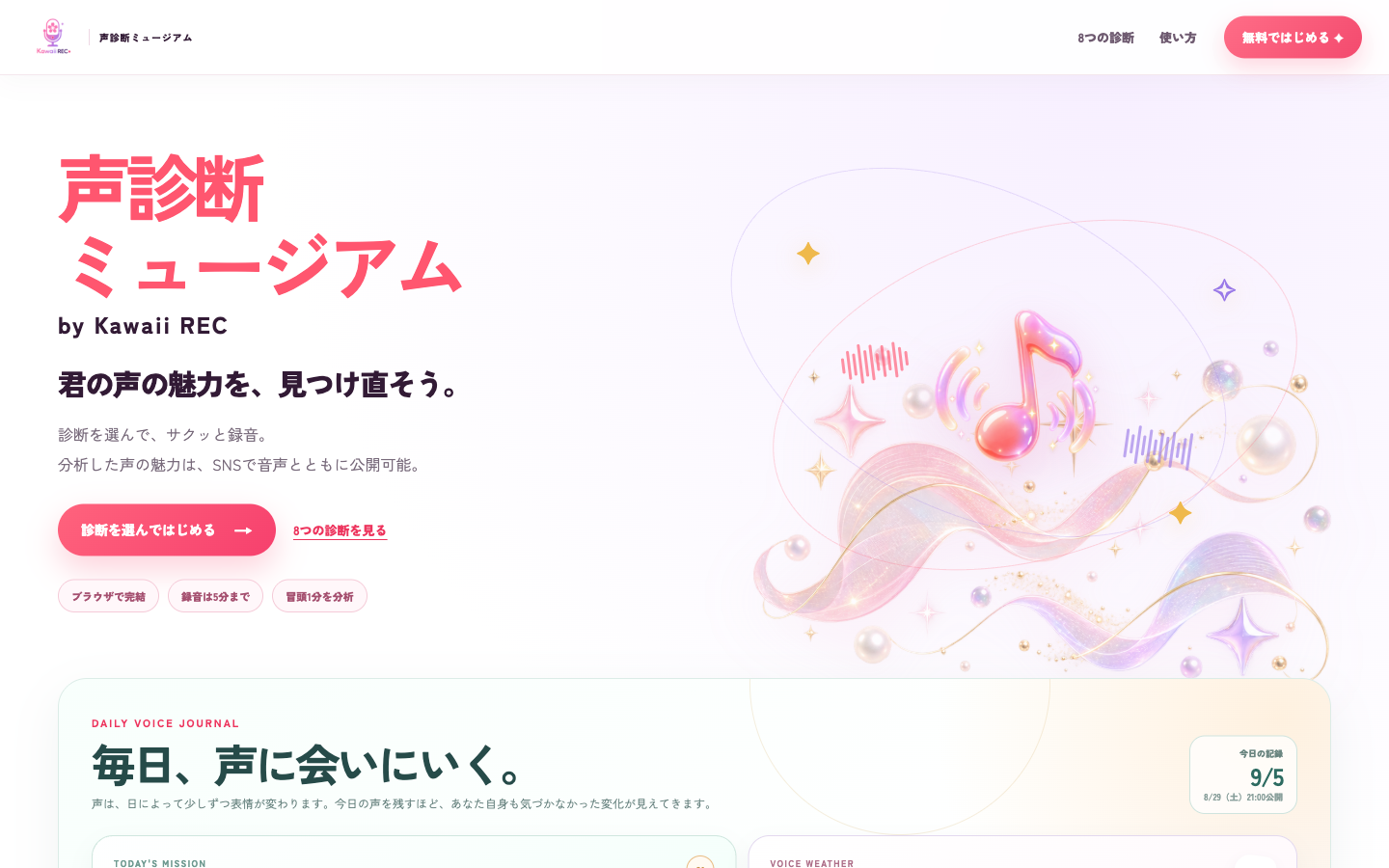
Museummenyediakan pilihan tes yang telah dibuka. Untuk mulai, setujui Ketentuan Layanan dan hubungkan akun Google. Setelah itu, lanjutkan merekam di browser atau menambahkan audio. Rekaman maksimal lima menit; analisis menggunakan satu menit pertama. Daftar tes menunjukkan ketersediaan rasi suara, fluktuasi 1/f, kecocokan suara romantis, nada, ritme, suara harian, dan lainnya; delapan jenis dirilis bertahap.
Hasil dapat dibagikan ke media sosial dan suara dapat dipilih publik atau privat. Tambahkan ikon, perkenalan, dan tautan media sosial pada profil sebagai pintu masuk aktivitas suaramu. Analisis ini untuk hiburan dan pemahaman diri, bukan diagnosis medis atau penilaian mutlak seluruh kemampuan menyanyi.
Jika mencapai minimal 95% pada tes nada atau ritme, layar hasil menyediakan kode bersama untuk satu bulan Kawaii REC berbayar dan Effects Rack FULL. Periksa syarat pencapaian dan penerapannya pada layar hasil.
Tampilan asli Museum Tes Suara. Ketersediaan tes berubah dari waktu ke waktu.Ekstensi Chrome Quick Recorder
Buka ekstensi, pilih mikrofon, dan berikan izin mikrofon.
Mulai dan hentikan rekaman untuk menyimpan WAV PCM 24-bit ke perangkat.
Buka WAV tersebut melalui “Impor audio” di Kawaii REC untuk menyuntingnya.
Penyimpanan perangkat dan pratinjau audio gratis. Pengguna berbayar juga dapat menyimpan otomatis ke cloud setelah login Google. Detail tersedia padadukungan ekstensi.
Remote MCP: proses audio lewat percakapan
Untuk pengguna reguler paket bulanan, tahunan, dan beli sekali. Syaratnya berbeda dari uji coba 10 jam dan akses kampanye. Daftarkan URL berikut pada pengaturan konektor AI yang didukung.
Login Google, periksa izin proyek, audio, dan pemrosesan, lalu setujui.
Lampirkan atau tentukan WAV tujuan dan minta pemrosesan yang diinginkan.
Periksa audio yang dibuat dan lokasi penyimpanannya.
“Kurangi derau lingkungan pada WAV ini, sesuaikan volumenya untuk YouTube, lalu simpan ke proyek baru.”
Mendukung impor dan analisis audio, tiga jenis pengurangan derau, pemrosesan loudness, dan penyimpanan WAV 24-bit. Audio asli dipertahankan. WAV maksimal 64 MB; panduan pemrosesan adalah mono/stereo hingga sepuluh menit per proses. Syarat koneksi terbaru tersedia padahalaman koneksi resmi.
Perbedaannya dengan WebMCP
Remote MCP menghubungkan pemrosesan audio jarak jauh dan cloud. WebMCP membuka operasi aplikasi yang sedang aktif di browser kompatibel kepada AI, seperti pemeriksaan trek, bisukan, solo, volume, dan pan. Klien serta browser yang didukung dan status berbayar reguler diperlukan.
09 / CREATE TOGETHER
Bagikan karya. Berkembang bersama rekan.
Ajukan karya ke Jelajah Karya
Publikasikan karya yang memakai Kawaii REC ke YouTube atau X.
Setelah login Google, buka “Kirim karya Kawaii REC” pada menu akun.
Masukkan URL publik, periksa syarat penayangan, lalu kirim untuk ditinjau.
Ada proses seleksi; mengirim tidak berarti pasti ditampilkan. Kirim karya yang memiliki hak yang diperlukan, termasuk hak cipta dan hak atas potret. Hak tetap milik pengirim, yang memberikan izin penayangan sematan di situs resmi dan materi promosi.Lihat Jelajah Karya →
Kawaii COSMOS: lima kategori peserta
LUNAKategori tanpa pendaftaran terbuka untuk menyebarkan cahaya lebih jauh
ASTRAKategori terbuka untuk membagikan karya; lagu, suara, ASMR, dan pembacaan juga diterima
STELLAKategori undangan pribadi berdasarkan suara
SOLKategori terbuka yang mendukung produksi lewat keahlian seperti mix
LUXKategori untuk mendukung aktivitas suara lewat hadiah dan undangan
Daftar ASTRA dan SOL dari halaman khusus. Pendaftaran tidak menjamin penerimaan atau penyediaan lagu orisinal. Frekuensi, durasi aktivitas, dan manfaat tercantum dalamketentuan pendaftaran lengkap. Tagar yang ditetapkan adalah #KawaiiREC. Unggahan yang menerima manfaat juga memerlukan penandaan iklan seperti #PR sesuai ketentuannya.
Periode: 1 September 2026 pukul 00.00–31 Oktober 2026 pukul 23.59, waktu Jepang
Jika hitungan berbayar periode ini mencapai tambahan 1.000, rencananya masa gratis koreksi nada yang saat ini berakhir 31 Oktober diperpanjang dua bulan hingga 31 Desember 2026. Jika target tidak tercapai, akses gratis berakhir 31 Oktober.
Metrik situs yang sudah ada, “Hitungan berbayar periode September–Oktober”. Aktivasi berbayar yang memenuhi syarat, pembelian Effects Rack, penerapan kode yang memenuhi syarat, dan lainnya selama periode dihitung unik per pengguna, lalu ditambah pembayaran berulang Stripe kedua dan seterusnya pada periode tersebut. Ini bukan jumlah pendaftar baru atau jumlah pengguna paket berbayar saat ini.
Pratinjau ini menggunakan nilai API publik yang sama tanpa mengubah rumus. Jika pengambilan gagal, data publik tersimpan ditampilkan beserta waktunya. Pembaruan mungkin terlambat beberapa menit.
Pencapaian Agustus dan kampanye yang telah berakhir
Dengan hitungan berbayar mencapai 1.001 pada akhir Agustus, koreksi nada gratis diperpanjang hingga 31 Oktober. Bonus Rack FULL untuk pembelian sekali hingga akhir Agustus, harga peluncuran Rack, dan periode amal CAPIN telah berakhir. Pembelian sekarang tidak otomatis memenuhi syarat manfaat Agustus.
Hak Rack FULL yang sudah diberikan tetap terpisah. Hadiah untuk pengguna tahunan/beli sekali yang memenuhi syarat hingga 12 Agustus pukul 12.00 dan bonus pembelian sekali hingga akhir Agustus dapat diperiksa sebagai hak yang telah diberikan dalam akun.
Kesempatan lain yang masih tersedia
Uji coba satu bulan dari skor tes suara 95%, manfaat undangan, dan uji coba sepuluh jam lewat verifikasi kartu memiliki syarat masing-masing. Masa berlaku setiap kode juga berbeda. Periksa layar penjelasan manfaat dan tampilan akun setelah penerapan.
11 / YOUR ACCOUNT
Cara berlangganan dan tempat menyimpan, pilih yang cocok untukmu.
Paket utama tersedia gratis, US$5 per bulan, ¥5.000 per tahun, atau ¥11.000 sekali beli. Fitur utama paket bulanan, tahunan, dan beli sekali sama. Effects Rack FULL adalah add-on terpisah.Bandingkan harga →
Beli sekali dan jaminan pembaruan
Versi yang dibeli dapat digunakan selamanya, dengan jaminan pembaruan terbaru selama dua tahun sejak pembelian. Pembaruan mayor berbayar sesudahnya mendapat diskon 20% dari harga normal. Paket bulanan dan tahunan memperoleh versi terbaru selama masa aktif. Periksa status lisensi terperinci pada akun.
Simpan, pulihkan, dan cloud
Menyimpan proyek berbeda dari mengekspor audio selesai. Simpan proyek jika ingin melanjutkan penyuntingan. Penyimpanan browser tersedia tanpa login; cloud memerlukan login Google. Kapasitas gratis 1 GB dan berbayar 8 GB. Akun gratis yang tidak login selama 12 bulan sejak login terakhir akan kehilangan data layanan di cloud, jadi simpan audio penting ke perangkat juga.
Uji coba sepuluh jam dan undangan
Uji coba sepuluh jam memungkinkanmu mencoba fitur berbayar setelah login Google dan verifikasi kartu melalui Stripe, maksimal tiga kali. Periksa ketentuan pada layar prosesnya. Pengguna baru yang memenuhi syarat melalui tautan undangan mendapat uji coba 14 hari tanpa pendaftaran kartu. Syarat pencapaian dan manfaat pengundang ada di “Tautan undangan dan manfaat”. Undangan diri sendiri dan penggelembungan dengan banyak akun tidak memenuhi syarat.
Kode dan hadiah
Setelah login Google, masukkan kode pada layar masukan kode. Akses yang diberikan berbeda: paket utama atau Rack, sementara atau tanpa batas waktu. Jika sudah memiliki langganan berbayar, tetap periksa tampilan setelah penerapan. Kamu dapat membeli kode satu tahun atau beli sekali untuk dihadiahkan.
Pelanggan Stripe dapat memeriksa dan membatalkan melalui tautan pengelolaan kontrak pada menu akun. Menutup aplikasi atau akun saja tidak membatalkan langganan. Pengaturan email dapat diubah di menu akun, dan berhenti menerima email juga dapat dilakukan melalui tautan di dalam email.
Konsultasi latihan vokal
Buka “Konsultasi vokal” pada header untuk bertanya kepada AI tentang bernyanyi atau produksi suara. Versi gratis tiga kali per hari; berbayar sepuluh kali. Gunakan sebagai saran latihan yang wajar. Jika terasa sakit atau tidak sehat, hentikan latihan dan konsultasikan kepada profesional yang sesuai.
12 / TROUBLESHOOTING
Saat ada masalah, periksa satu per satu.
Mikrofon salah atau tidak bisa merekam
Periksa koneksi, izin mikrofon OS dan browser, pilihan input aplikasi, serta siaga rekam R. Untuk antarmuka eksternal, lakukan beberapa rekaman singkat dan putar kembali untuk memastikan sumber input. Jika output berubah tanpa sengaja saat merekam, periksa earphone, jalur koneksi, dan pilihan OS.
Suara dan pengiring tidak sinkron
Periksa pengukuran dan penyesuaian waktu rekaman, lalu lakukan tes singkat. Latensi Bluetooth dan beban perangkat juga berpengaruh; bandingkan dengan kabel untuk mengisolasi penyebab. Periksa posisi awal klip dan apakah rentang ekspor mencakup keheningan awal.
Tidak terdengar atau audio hilang pada ekspor
Periksa M/S, volume master, dan tujuan output. Jika satu saja S aktif, hanya target solo yang disertakan. Audio integrasi YouTube tidak masuk ekspor. Coba dengarkan hasil melalui pemutar lain.
Pemrosesan berat atau ekspor video gagal
Simpan proyek terlebih dahulu. Kurangi tab dan efek yang tidak diperlukan, lalu ekspor rentang pendek untuk mencari penyebab. Kondisi bergantung pada memori perangkat/browser dan format yang didukung. Periksa lagi dengan browser kompatibel terbaru; saat menghubungi dukungan, sertakan OS, browser, langkah penggunaan, dan pesan kesalahan.
Ingin membedakan fitur gratis dan berbayar
Periksa tampilan hak akses akun dan tanda kunci pada tiap fitur. Paket utama berbayar, Rack FULL, akses sebagian melalui undangan, dan Remote MCP memiliki syarat berbeda. Jika pembelian atau kode belum tercermin, pastikan login dengan akun Google yang sama.