De las ganas de crear a tu propia obra. Guía completa de Kawaii REC
Tu primera grabación o ese último toque de perfección. La función que necesitas, cuando la necesitas. Con pantallas reales y pasos claros.
Puedes buscar en los 12 capítulos
Empieza por lo que quieres crear
Graba y mezcla un cover
Importa una pista de acompañamiento que tengas permiso para usar y graba la voz con auriculares. Comprueba la saturación y la sincronización en una toma corta antes de editar y mezclar. Revisa los permisos de la música y las imágenes antes de publicar.
También puedes grabar sin acompañamiento. Trabaja con tomas cortas, recorta las partes que no necesitas y ajusta el volumen y la panoramización. Escucha el archivo exportado en otro reproductor para comprobar el resultado.
Termina el audio y abre la exportación de MV. Combina un fondo, imágenes de personajes y efectos de espectro. Prueba primero con un fragmento corto. Necesitas acceso a la función de MV; no es software de emisión en directo ni un anfitrión de plugins VST externos.
No hay capítulos que coincidan. Prueba otra palabra o borra la búsqueda y elige en el índice.
01 / EMPIEZA AQUÍ
Empieza solo con la vista de pistas y deja grabada tu voz.
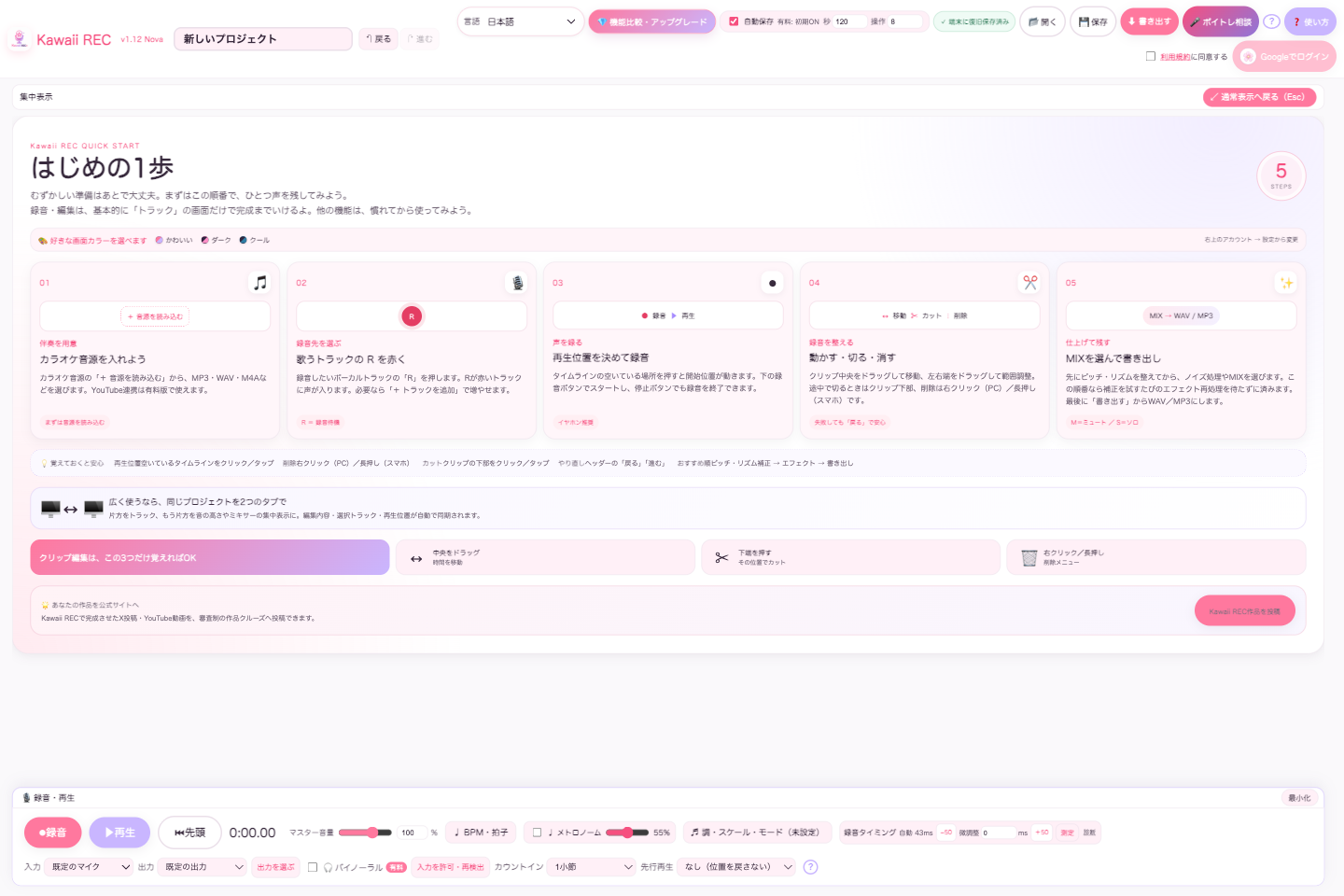
La versión web no necesita instalación. Prepara un micrófono y unos auriculares y abre la aplicación. La grabación y la edición se realizan principalmente en la vista de pistas. Puedes ir incorporando las demás funciones a medida que te familiarices.
Importar un acompañamiento
En «Audio de karaoke», pulsa «+ Importar audio» y elige un archivo. Para grabaciones de voz no hace falta acompañamiento. Se admiten formatos que el navegador pueda decodificar, como MP3, WAV y M4A.
Elegir la entrada y hacer una prueba breve
Comprueba el micrófono en «Entrada» del panel de grabación y reproducción y concede acceso con «Permitir entrada / volver a detectar». Con un micrófono externo, haz varias pruebas cortas y escúchalas para confirmar que se graba desde la entrada correcta.
Activar la «R» roja de la pista de destino
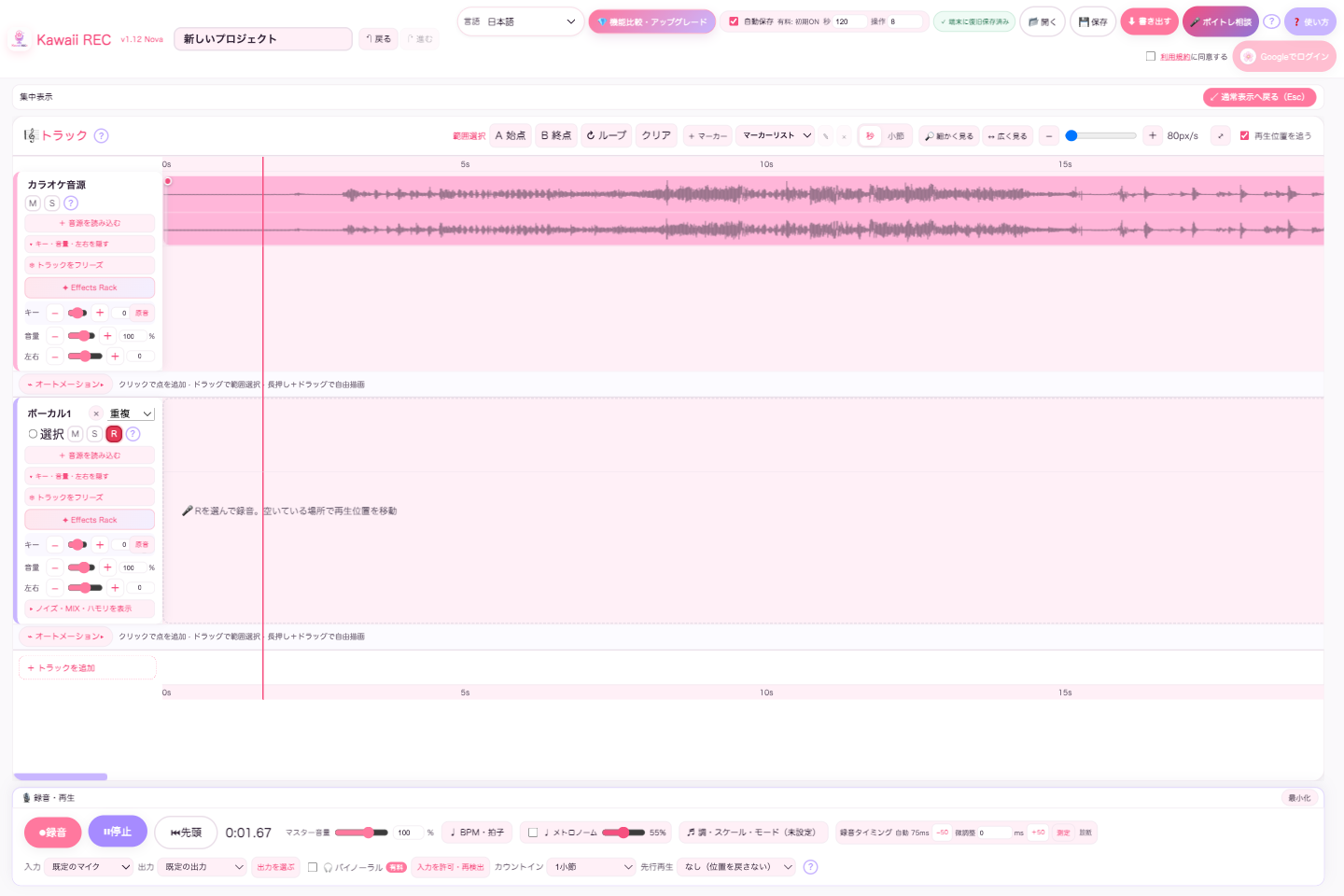
La R de una pista vocal la prepara para grabar. Se grabará en la pista cuya R esté roja. Si lo necesitas, usa «+ Añadir pista». La versión gratuita permite hasta 3 pistas en total, incluido el acompañamiento.
Elegir dónde empezar y grabar
Pulsa una zona libre de la línea de tiempo para fijar el inicio y comienza con «⏺ Grabar». Detén la grabación y compruébala con «▶ Reproducir». La cuenta previa y el metrónomo ayudan a entrar a tiempo.
Guardar y volver a escuchar
Usa «Guardar» para conservar el proyecto y comprueba que no haya saturación, desfase ni partes de grabación ausentes. Guarda también el audio terminado en tu dispositivo como WAV o MP3. Para guardar en la nube debes iniciar sesión con Google.
El audio grabado o importado aparece como clips. Organiza la estructura general en las pistas y usa «Tono» para editar notas con precisión. Cambia de vista según la tarea.
Mover, dividir, recortar y eliminar
Arrastra el centro del clip para moverlo en el tiempo. Usa los extremos para recortarlo y pulsa el borde inferior para dividirlo en ese punto. Abre el menú de eliminación con clic derecho en PC o pulsación larga en móvil. Si te equivocas, usa Deshacer y Rehacer para revisar los cambios. Ajusta las entradas y salidas graduales con los controles de las esquinas superiores.
Segundos, compases, bucles, marcadores y BPM
La línea de tiempo puede mostrar segundos o compases. Define A como inicio y B como final del bucle para repetir una frase difícil. «+ Marcador» añade referencias. En BPM y compás puedes fijar el tempo y el compás, incluidos cambios durante la canción y compases irregulares. La versión de pago también estima los BPM del acompañamiento.
M, S, R, volumen y panorámica
M silencia, S activa solo y R prepara la grabación. Si hay pistas en solo, únicamente ellas se exportan. Equilibra el volumen y la posición izquierda/derecha de cada pista. El mezclador ofrece una visión global. También puedes compartir efectos espaciales mediante SEND A/B y RETURN, y ajustar MASTER.
Diseño, vista de enfoque y varias pestañas
Muestra las vistas que necesitas desde el diseño y arrastra sus cabeceras para reordenarlas. La vista de enfoque amplía una tarea concreta. Puedes abrir el mismo proyecto en varias pestañas, con pistas en una y tono en otra. En los ajustes de visualización del menú de cuenta también puedes ocultar la automatización o Effects Rack para ganar espacio vertical.
Pantalla real de la versión local al importar y reproducir un acompañamiento de ejemplo.
03 / TONO Y RITMO
Conserva el carácter de tu voz mientras ajustas tono y sincronización.
Para PC (Windows / Mac)
La vista «Tono» representa tu voz como notas que puedes ajustar una a una. La corrección de tono es gratuita, por ahora, hasta el 31 de octubre de 2026. La corrección rítmica es de pago.
Pasos básicos para corregir el tono
Graba o importa el audio vocal y selecciona la pista correspondiente.
Abre la vista «Tono» y revisa las notas analizadas.
Mueve arriba o abajo las notas que quieras corregir. Puedes dividirlas solo donde sea necesario.
Reproduce también el contexto anterior y posterior para comprobar que tanto la melodía como el fraseo suenen naturales.
Los formantes afectan al timbre. Considera tono y color vocal por separado y compara pequeños cambios para acercarte a la voz que buscas.
Qué permite la corrección rítmica
Mover notas horizontalmente, cambiar su duración y alinearlas automáticamente son funciones de pago. Ajusta el tiempo escuchando consonantes y finales de frase. Corregir primero tono y ritmo y después ruido y efectos ayuda a reducir esperas por reprocesamiento.
Estas funciones editan audio ya grabado. No son un modificador de voz en tiempo real para llamadas. Consulta las condiciones para ampliar el periodo gratuito en el capítulo de campañas.
04 / MEZCLA Y ARMONÍAS
Elige el ambiente. Reduce el ruido. Crea capas de voces.
Abre «Mostrar ruido, mezcla y armonías» en la pista vocal para acceder a los ajustes de acabado. No necesitas usarlo todo desde el principio: aplica solo lo que haga falta.
5 preajustes de mezcla
Elige Original, Estudio, Sala, Radio o Susurro. Todos salvo Original aplican ganancia, EQ, compresión y otros procesos basados en el análisis. Compara también la cantidad de reverberación. Si vas a encargar la mezcla a otra persona, lo habitual es elegir Original y preparar el material sin procesamiento.
De pago: 3 tipos de tratamiento de ruido
Ajusta por separado ruido ambiental, ruidos de boca y sibilancias. Identifica primero si molestan el fondo o los chasquidos de la boca. Un ajuste excesivo también cambia la textura vocal: compara tanto pasajes silenciosos como cantados.
De pago: 2 voces de armonía automáticas
Configura primero tonalidad, escala y modo; después elige el intervalo de armonía. Ajusta por separado volumen, panorámica, separación estéreo, corte de graves y corte de agudos de ambas voces. Si los agudos resultan estridentes, prueba poco a poco el corte de agudos; si los graves se enturbian, el corte de graves.
Para corregir una armonía nota a nota, deja sonar solo esa armonía, expórtala en solo e impórtala en otra pista para editarla en «Tono». Guarda antes el proyecto original con otro nombre.
De pago: integración con YouTube
Reproduce el acompañamiento en streaming mediante el reproductor insertado oficial. El audio de YouTube no se descarga ni se incorpora a la exportación. Para crear una obra con acompañamiento, importa aparte un archivo de audio que tengas permiso para utilizar.
05 / AUTOMATIZACIÓN
Abre el sonido en el estribillo. Deja respirar el final. Dibuja cómo cambia tu sonido.
Varía en el tiempo el volumen, la panorámica y los parámetros compatibles de Effects Rack. La automatización está disponible para todos, pero necesitas por separado el acceso al efecto correspondiente.
Crear un carril y añadir puntos
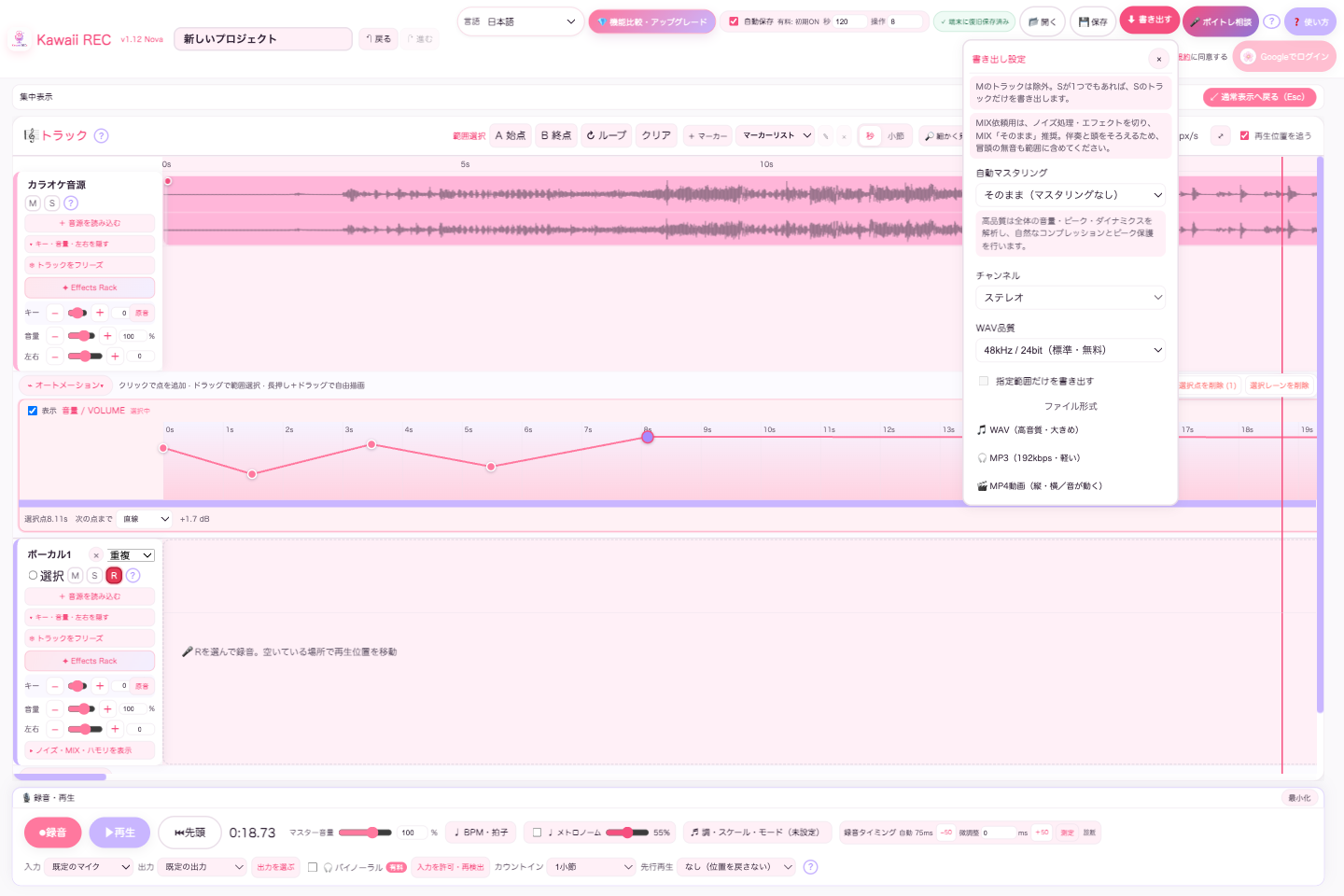
Abre «Automatización» debajo de la pista.
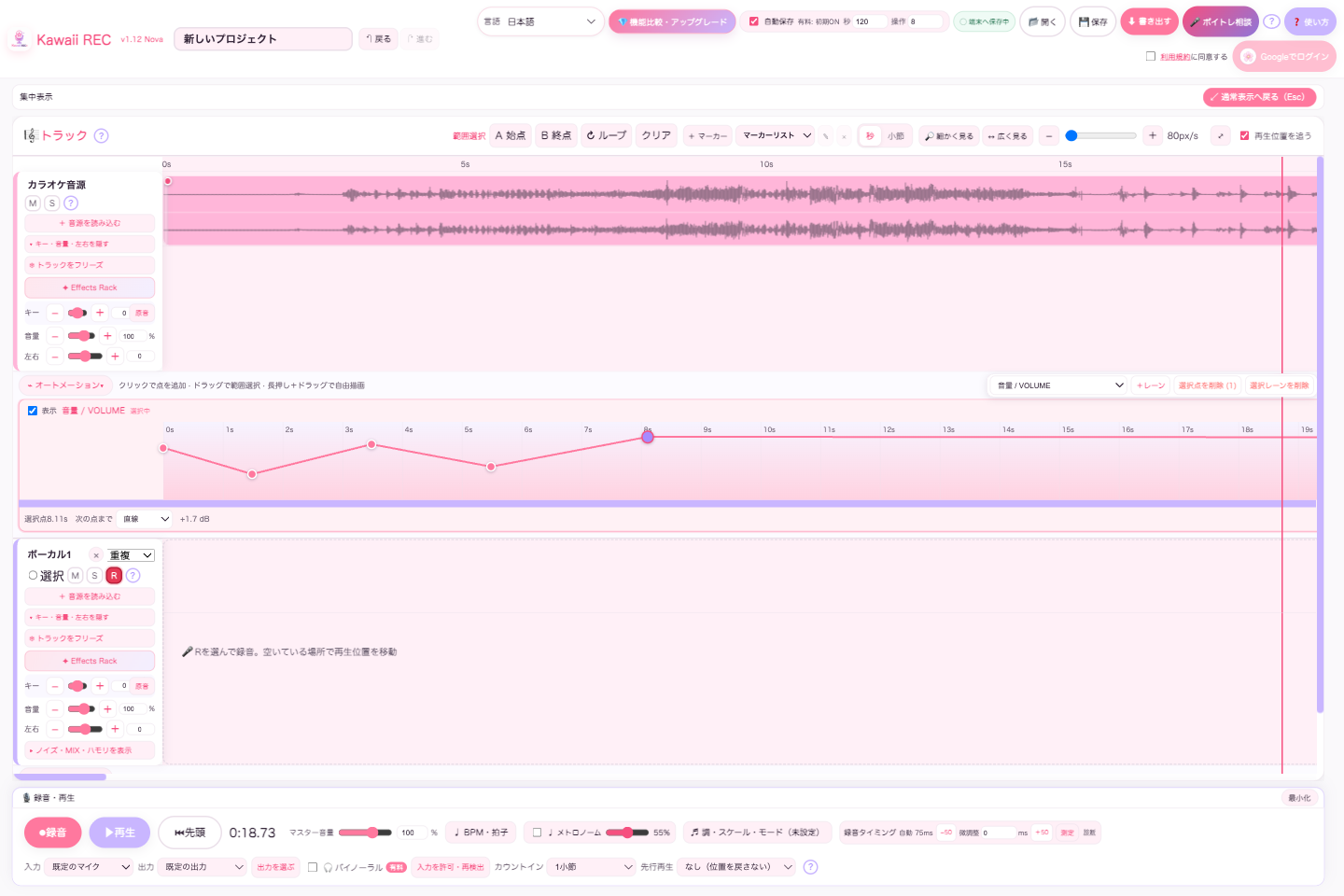
Elige el destino arriba a la derecha y pulsa «+ Carril». Cada parámetro, como volumen o panorámica, se gestiona por separado.
Haz clic o toca el carril para añadir un punto.
Selecciona un punto y ajusta su valor y la transición hasta el siguiente. El volumen se muestra en dB y la panorámica en L/R.
Las transiciones son lineal, suave, escalón y acelerada. Al cambiar a compases, el tiempo de los carriles también se muestra en compases.
Dibujo libre, selección de intervalo y eliminación
Mantén pulsado y arrastra para dibujar libremente. Si arrastras sin pulsación larga, seleccionas un conjunto de puntos. Elimínalos juntos con «Eliminar puntos seleccionados» arriba a la derecha. Dibujar de nuevo sobre un intervalo sustituye su línea anterior. Eliminar el carril completo desactiva la variación automática y devuelve el parámetro a su valor normal.
Mantenerlo todo claro
La casilla de visualización muestra u oculta el carril; arrastra sus bordes superior o inferior para cambiar la altura. Ocultar un carril no es eliminarlo. Si quieres detener su procesamiento, comprueba cuál es y elimínalo.
Ejemplo de puntos de volumen añadidos durante el uso real.Unos 9 segundos de grabación de pantalla sin sonido: desde revisar la exportación hasta reproducir una pista con automatización.
06 / KAWAII EFFECTS RACK
Adáptalos a tu voz: 11 efectos.
Abre «Effects Rack» en la pista. La vista Studio permite ajustar los controles; Routing muestra y modifica el orden del recorrido de la señal. Activa solo los efectos que necesites.
POP CUTLimpiar las frecuencias graves
S CLEARSuavizar las sibilancias
VOICE EQMoldear el timbre por frecuencias
DISTORTIONAñadir calidez o distorsión
PHASERCrear un movimiento sonoro ondulante
TREMOLOHacer oscilar el volumen periódicamente
LEVELIgualar el volumen de forma natural
COMPControlar la dinámica y la fuerza
CLIP GUARDLimitar los picos
DELAYDar color a los ecos
REVERBAñadir reverberación y amplitud espacial
Espectro, EQ y enrutamiento
Observa la distribución de frecuencias en el espectro y ajusta el timbre con los puntos del EQ. Compara IN/OUT y decide también con el oído, no solo con la vista. En Routing puedes reordenar los efectos para cambiar la secuencia de procesamiento. Como el orden modifica el sonido, conviene empezar con pocos efectos.
Diferencias entre gratis, FULL y VST3 / AU
LEVEL y DISTORTION son gratuitos. FULL es un complemento de compra única independiente del plan principal: normalmente US$70, o US$50 para usuarios anuales y de compra única. Incluye una versión VST3 / AU con funciones equivalentes y una interfaz distinta.
Descargar el instalador nativo es gratis, pero no podrás exportar sin aplicar una licencia. Comprueba tu compra o beneficio elegible y descarga el archivo desde «Licencia de Effects Rack» en el menú de cuenta. Regístralo en la versión nativa. En Windows elige VST3; en Mac, VST3 / AU compatible, y sigue las instrucciones incluidas.
Abre «Exportar» en la cabecera y configura la salida según tu objetivo. Las pistas con M quedan excluidas; si hay S, solo se exportan las pistas en solo. Revisa estos estados antes de exportar.
Ajustes de WAV y MP3
El WAV estándar es de 48 kHz / 24 bits incluso en la versión gratuita. Puedes elegir 44,1 kHz / 16 bits por compatibilidad. Admite mono, estéreo y exportación de un intervalo concreto. MP3 a 192 kbps produce archivos más ligeros y fáciles de compartir.
La versión de pago también ofrece 96 kHz / 24 bits, 192 kHz / 24 bits y masterización automática. Elige según los requisitos de entrega y la escucha: por ejemplo, unos −14 LUFS para YouTube o −9 LUFS para CD. Una frecuencia de muestreo mayor no crea por sí sola información ausente en la grabación original.
Cómo crear un vídeo MP4
Elige «Vídeo MP4» y orientación vertical u horizontal.
Selecciona un fondo o sube una imagen que tengas derecho a utilizar.
Añade personajes y ajusta el tamaño y la posición vertical de cada uno.
Elige la visualización del espectro y la forma de onda, y la plantilla de animación.
Comprueba sonido y composición en la vista previa y exporta.
El tamaño de los personajes va del 0 al 1.000 % y su posición vertical de −200 a +200 %. El espectro y la forma de onda también tienen tamaño y posición independientes; puedes mostrar un fondo gris y colocarlos delante o detrás de los personajes. Los efectos circulares o de partículas dan movimiento a la obra al ritmo del sonido.
Consulta el acceso a videoclips en los derechos mostrados por la app. Con derechos de la aplicación principal equivalentes a un plan de pago puedes activar o desactivar el logotipo. Los usuarios gratuitos que acceden mediante una invitación deben mantener activado el logotipo de Kawaii REC.
Cambio entre 48 kHz / 24 bits y 44,1 kHz / 16 bits comprobado en modo gratuito.Leer la explicación en español
El video presenta cuatro animaciones de espectro para crear videoclips de forma sencilla. Después muestra ejemplos que se mueven al ritmo del audio de «Neon Mirage». Los títulos originales están en japonés; activa los subtítulos en español en el reproductor.
Ejemplo oficial de videoclip ya existente. Sirve como referencia del acabado, no como nueva grabación del manejo de la app.
08 / MÁS ALLÁ DEL ESTUDIO
Conoce tu voz. Graba al instante. Perfecciónala con la IA.
Museo de análisis de voz
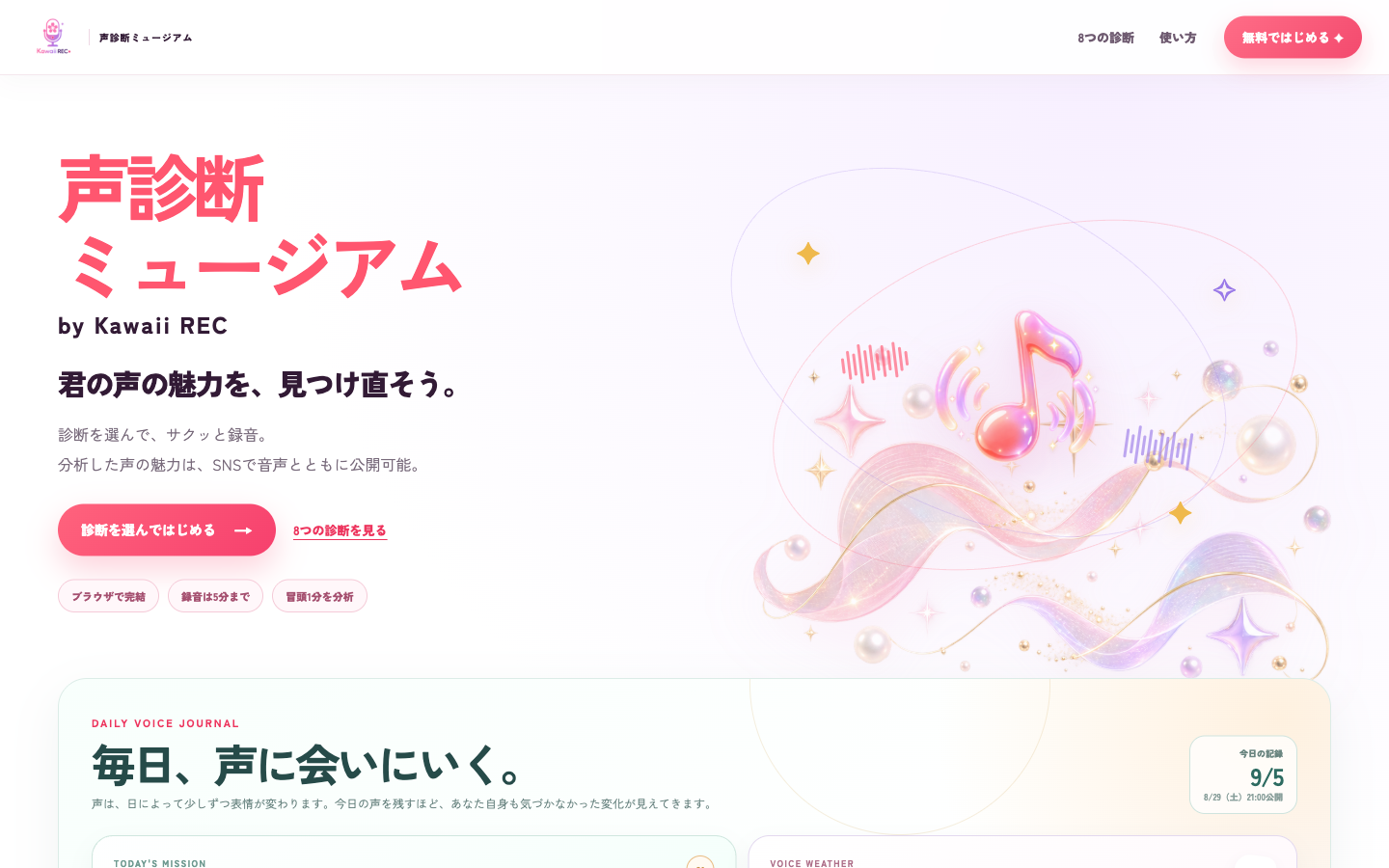
Museo: elige un análisis disponible. Para empezar, acepta las condiciones y vincula tu cuenta de Google. Después podrás grabar en el navegador o añadir audio. La grabación admite hasta 5 minutos; se analiza el primer minuto. La lista indica qué pruebas están disponibles: constelación vocal, fluctuación 1/f, compatibilidad romántica de voces, oído, ritmo, voz diaria y otras. Se publicarán 8 tipos progresivamente.
Puedes compartir los resultados en redes y elegir si tu voz es pública o privada. Añade imagen, presentación y enlaces sociales al perfil para dar a conocer tu actividad vocal. Son análisis para entretenimiento y autoconocimiento, no diagnósticos médicos ni una evaluación absoluta de toda tu capacidad para cantar.
Si logras al menos un 95 % en oído o ritmo, la pantalla de resultados muestra un código común para usar durante un mes Kawaii REC de pago y Effects Rack FULL. Consulta allí las condiciones para conseguirlo y aplicarlo.
Pantalla real del Museo de análisis de voz. La disponibilidad de los análisis puede cambiar.Extensión de Chrome Quick Recorder
Chrome Web Store: añade la extensión y fíjala en la barra de herramientas.
Abre la extensión, selecciona el micrófono y concede permiso para usarlo.
Inicia y detén la grabación; se guardará un WAV PCM de 24 bits en tu dispositivo.
Abre ese WAV con «Importar audio» en Kawaii REC para editarlo.
Guardar y escuchar en el dispositivo es gratis. Los usuarios de pago también pueden guardar automáticamente en la nube tras iniciar sesión con Google. Más información: Soporte de la extensión.
Remote MCP: procesa audio conversando
Para usuarios con pago efectivo de un plan mensual, anual o de compra única. Sus condiciones son distintas de la prueba de 10 horas y los accesos promocionales. Registra la siguiente URL en los ajustes de conectores de una IA compatible.
Inicia sesión con Google, revisa los permisos de proyectos, audio y procesamiento, y autorízalos.
Adjunta o indica el WAV y solicita el procesamiento que quieras.
Revisa el audio generado y dónde se ha guardado.
«Reduce el ruido ambiental de este WAV, ajusta el volumen para YouTube y guárdalo en un proyecto nuevo».
Admite importación, análisis, tres tipos de reducción de ruido, ajuste de sonoridad y guardado WAV de 24 bits. El original se conserva. El WAV puede ocupar hasta 64 MB; como referencia, se procesa audio mono o estéreo de hasta 10 minutos por operación. Consulta los requisitos actuales de conexión en la página oficial de conexión.
Diferencia con WebMCP
Remote MCP conecta con audio remoto y procesamiento en la nube. WebMCP expone a la IA operaciones de una app abierta en un navegador compatible, como consultar pistas, silenciar, activar solo y ajustar volumen o panorámica. Se requieren cliente y navegador compatibles y cumplir las condiciones de acceso con pago efectivo.
09 / CREA EN COMUNIDAD
Comparte tu obra. Crece junto a otros creadores.
Solicitar la inclusión en la galería de obras
Publica en YouTube o X una obra realizada con Kawaii REC.
Inicia sesión con Google y abre «Enviar una obra de Kawaii REC» en el menú de cuenta.
Introduce la URL pública, revisa las condiciones y envíala para evaluación.
Todas las solicitudes se revisan: enviarla no garantiza su publicación. Presenta solo obras para las que tengas los derechos necesarios, incluidos autoría e imagen. Los derechos siguen siendo tuyos; autorizas su inserción en el sitio oficial y en comunicaciones promocionales.Ver la galería de obras →
Kawaii COSMOS: 5 modalidades de participación
LUNAUna modalidad sin convocatoria abierta para llevar la luz más lejos
ASTRAConvocatoria abierta para compartir obras: también se aceptan canciones, voz, ASMR y lecturas
STELLAInvitaciones individuales seleccionadas por la voz
SOLConvocatoria abierta para apoyar la producción con conocimientos como mezcla
LUXApoyo a la creación vocal mediante regalos e invitaciones
Solicita participar en ASTRA o SOL desde la página especial. Presentarte no garantiza la selección ni la entrega de una canción original. Consulta frecuencia, duración y ventajas de la actividad en las bases detalladas de participación. El hashtag indicado es #KawaiiREC. Las publicaciones que reciban beneficios también deben incluir, según las condiciones, una indicación publicitaria como #PR.
Dos meses más para descubrir las posibilidades de tu voz.
Periodo: del 1 de septiembre de 2026 a las 00:00 al 31 de octubre de 2026 a las 23:59 (hora de Japón)
Si el recuento del periodo alcanza otros 1.000, se prevé ampliar dos meses la corrección de tono gratuita, actualmente hasta el 31 de octubre, para que dure hasta el 31 de diciembre de 2026. Si no se alcanza la meta, el acceso gratuito termina el 31 de octubre.
Utiliza el indicador existente del sitio «Recuento de septiembre y octubre». Se deduplican por usuario las activaciones de pago elegibles, compras de Effects Rack, canjes de códigos aplicables y otros eventos del periodo. Después se suman los segundos y posteriores cobros recurrentes de Stripe dentro del mismo periodo. No es el número de nuevos registros ni, directamente, el de usuarios que actualmente tienen un plan de pago.
Este sitio utiliza los mismos valores de la API pública sin cambiar la fórmula. Si no están disponibles, muestra datos públicos guardados con fecha y hora. La actualización puede retrasarse unos minutos.
El logro de agosto y las campañas finalizadas
Al alcanzar un recuento de 1.001 a finales de agosto, se amplió la corrección de tono gratuita hasta el 31 de octubre. Ya terminaron la inclusión de Rack FULL con compras únicas hasta finales de agosto, el precio de lanzamiento de Rack y el periodo de la iniciativa solidaria CAPIN. Una compra actual no da acceso a las ventajas de agosto.
Los derechos de Rack FULL ya concedidos son un caso distinto. Comprueba en tu cuenta los derechos asignados por el regalo a usuarios anuales y de compra única elegibles hasta el 12 de agosto al mediodía, y por la inclusión en compras únicas elegibles hasta finales de agosto.
Otras oportunidades disponibles ahora
La prueba de un mes al lograr un 95 % en el análisis de voz, las ventajas por invitación y la prueba de 10 horas con verificación de tarjeta tienen requisitos diferentes. Tampoco todos los códigos caducan a la vez. Revisa la pantalla de cada ventaja y los derechos que muestra tu cuenta tras aplicarla.
11 / TU CUENTA
Cómo seguir y dónde guardar: elige lo que encaje contigo.
La aplicación principal ofrece versión gratuita, plan mensual de US$5, anual de US$50 y compra única de US$110. Los tres planes de pago tienen las mismas funciones principales. Effects Rack FULL es un complemento independiente.Comparar precios →
Compra única y garantía de actualizaciones
Puedes usar la versión comprada de forma perpetua, con acceso a las últimas actualizaciones garantizado durante 2 años desde la compra. Las posteriores actualizaciones mayores de pago tienen un 20 % de descuento sobre el precio habitual. Los planes mensual y anual permiten usar la última versión mientras el contrato esté vigente. Consulta el estado exacto de tu licencia en la cuenta.
Guardado, recuperación y nube
Guardar el proyecto y exportar el audio terminado son cosas distintas. Conserva el proyecto si quieres seguir editándolo. El guardado en el navegador funciona sin iniciar sesión; la nube requiere Google. Hay 1 GB gratuito y 8 GB con pago. Las cuentas gratuitas que pasan 12 meses sin iniciar sesión desde el último acceso pierden los datos del servicio en la nube. Guarda también los audios importantes en tu dispositivo.
Prueba de 10 horas e invitaciones
La prueba de 10 horas permite usar funciones de pago tras iniciar sesión con Google y verificar la tarjeta en Stripe. Hasta 3 veces. Revisa las condiciones durante el proceso. Los nuevos usuarios elegibles que llegan mediante una invitación tienen una prueba de 14 días sin registrar tarjeta. Los requisitos y ventajas de quien invita aparecen en «Enlace de invitación y ventajas». No se admiten autoinvitaciones ni inflar cifras mediante varias cuentas.
Códigos y regalos
Inicia sesión con Google e introduce el código en la pantalla correspondiente. Cada código desbloquea contenidos y duraciones distintos: aplicación principal o Rack, temporal o sin vencimiento. Revisa el resultado también si ya tienes un contrato de pago. Puedes comprar códigos de un año o de compra única para regalárselos a otra persona.
Quienes tengan una suscripción de Stripe pueden revisarla o cancelarla desde el enlace de gestión del menú de cuenta. Cerrar la app o la cuenta no cancela la suscripción. Cambia las preferencias de correo en el menú de cuenta; también puedes darte de baja desde el enlace incluido en los mensajes.
Consulta vocal con IA
Desde «Consulta vocal» en la cabecera puedes preguntar a la IA sobre canto y emisión de voz. La versión gratuita permite 3 consultas al día; la de pago, 10. Úsalas como orientación para practicar sin forzar. Si tienes dolor o malestar, deja de practicar y consulta a un profesional adecuado.
12 / SOLUCIÓN DE PROBLEMAS
Si algo no funciona, comprueba cada punto.
Micrófono incorrecto o no se puede grabar
Revisa conexiones, permisos de micrófono del sistema y del navegador, entrada seleccionada en la app y preparación R. Con una interfaz externa, haz varias grabaciones breves y escúchalas para confirmar el origen. Si la salida cambia inesperadamente al grabar, comprueba también auriculares, recorrido de conexión y selección del sistema.
La voz y el acompañamiento se desfasan
Revisa la medición y el ajuste fino del tiempo de grabación y haz una prueba breve. La latencia Bluetooth y la carga del dispositivo también influyen; comparar con una conexión por cable ayuda a aislar la causa. Comprueba el inicio del clip y si el intervalo exportado incluye el silencio inicial.
No suena o falta sonido en la exportación
Comprueba M, S, volumen maestro y salida. Si hay alguna pista en solo, solo se escuchan las pistas seleccionadas así. El audio de YouTube no se exporta. Escucha también el archivo exportado en otro reproductor.
Procesamiento lento o fallo al exportar vídeo
Guarda primero el proyecto. Reduce pestañas y efectos innecesarios y prueba a exportar un intervalo corto para aislar el problema. Influyen la memoria del dispositivo y del navegador y los formatos compatibles. Comprueba de nuevo con un navegador compatible actualizado; al contactar con soporte, indica sistema operativo, navegador, pasos y mensaje de error.
Distinguir funciones gratuitas y de pago
Revisa los derechos de tu cuenta y los candados de cada función. El acceso de pago a la aplicación principal, Rack FULL, los desbloqueos parciales por invitación y Remote MCP no tienen las mismas condiciones. Si una compra o un código no se refleja, comprueba que has iniciado sesión con la misma cuenta de Google.