Vom Wunsch zum eigenen Werk. Vollständiger Kawaii REC-Guide
Deine erste Aufnahme oder der letzte Feinschliff. Die passende Funktion im richtigen Moment: mit echten App-Ansichten und Schritt-für-Schritt-Anleitungen.
Alle 12 Kapitel durchsuchen
Was möchtest du erstellen?
Ein Songcover aufnehmen und mischen
Importiere ein Playback, das du verwenden darfst, und nimm den Gesang mit Kopfhörern auf. Prüfe einen kurzen Take auf Übersteuerung und Timing, bevor du Clips bearbeitest und mischst. Kläre vor dem Posten die Nutzungsrechte für Playback und Bilder.
Du kannst auch ohne Playback aufnehmen. Arbeite mit kurzen Takes, kürze unerwünschte Stellen und passe Lautstärke und Panorama an. Höre die exportierte Datei anschließend in einem anderen Player zur Kontrolle an.
Stelle zuerst den Ton fertig und öffne dann den MV-Export. Kombiniere Hintergrund, Charakterbilder und Spektrumeffekte. Teste zuerst einen kurzen Abschnitt. Der MV-Export muss freigeschaltet sein; er ist weder Streaming-Software noch ein Host für externe VST-Plug-ins.
Kein passendes Kapitel gefunden. Suche nach einem anderen Begriff oder setze die Suche zurück und wähle im Inhaltsverzeichnis.
01 / START HERE
Beginne mit der Spuransicht und nimm deine Stimme auf.
Die Webversion benötigt keine Installation. Halte Mikrofon und Kopfhörer bereit und öffne die App. Aufnahme und Bearbeitung erledigst du zunächst in der Spuransicht. Weitere Funktionen kannst du nach und nach kennenlernen.
Begleitung importieren
Wähle unter „Karaoke-Audio“ über „+ Audio importieren“ eine Datei. Für reine Sprachaufnahmen brauchst du keine Begleitung. Unterstützt werden Formate, die dein Browser decodieren kann, etwa MP3, WAV und M4A.
Eingang wählen und kurz testen
Prüfe im Aufnahme-/Wiedergabebereich unter „Eingang“ dein Mikrofon und erlaube den Zugriff mit „Eingang erlauben / neu erkennen“. Mache bei externen Mikrofonen mehrere kurze Tests und höre sie ab, um den richtigen Eingang zu überprüfen.
„R“ auf der Zielspur rot aktivieren
R schaltet eine Gesangsspur aufnahmebereit. Aufgenommen wird auf der Spur mit rotem R. Bei Bedarf ergänzt du über „+ Spur hinzufügen“ weitere Spuren. Kostenlos sind insgesamt 3 Spuren einschließlich Begleitung möglich.
Startposition festlegen und aufnehmen
Klicke auf einen freien Bereich der Zeitleiste, um die Startposition zu setzen. Starte mit „⏺ Aufnahme“, beende mit Stopp und höre das Ergebnis mit „▶ Wiedergabe“ an. Einzähler und Metronom helfen beim richtigen Einsatz.
Speichern und erneut anhören
Sichere das Projekt mit „Speichern“ und prüfe auf Übersteuerung, Zeitversatz und fehlende Aufnahmeteile. Speichere fertiges Audio zusätzlich als WAV oder MP3 auf deinem Gerät. Cloud-Speicherung erfordert die Google-Anmeldung.
Ordne deine Aufnahmen und richte den Arbeitsbereich ein.
Aufgenommenes und importiertes Audio erscheint als Clips. Ordne den Ablauf in der Spuransicht und wechsle für genaue Tonhöhenbearbeitung zu „Tonhöhe“. Wähle die Ansicht passend zur Aufgabe.
Verschieben, Teilen, Zuschneiden und Löschen
Ziehe einen Clip in der Mitte, um ihn zeitlich zu verschieben. An den Seiten schneidest du ihn auf den gewünschten Bereich zu; ein Klick am unteren Rand teilt ihn an dieser Stelle. Das Löschmenü öffnest du am PC per Rechtsklick, am Smartphone durch langes Drücken. Fehler lassen sich mit Rückgängig und Wiederholen korrigieren. Fade-in und Fade-out steuerst du mit den Griffen oben links und rechts.
Sekunden, Takte, Schleifen, Marker und BPM
Die Zeitleiste kann Sekunden oder Takte anzeigen. Setze A als Start und B als Ende einer Schleife, um schwierige Phrasen wiederholt anzuhören. „+ Marker“ setzt Orientierungspunkte. Unter BPM und Taktart kannst du Tempo, Taktart sowie Änderungen im Song einstellen. Kostenpflichtige Tarife können außerdem das Tempo der Begleitung schätzen.
M, S, R sowie Lautstärke und Panorama
M bedeutet stummschalten, S solo, R aufnahmebereit. Ist eine Spur solo geschaltet, werden auch nur die Solo-Spuren exportiert. Stimme Lautstärke und Links-rechts-Verteilung jeder Spur aufeinander ab. Im Mixer siehst du alles im Überblick. SEND A/B und RETURN ermöglichen gemeinsame Raumeffekte; MASTER regelt den Gesamtklang.
Layout, Fokusansicht und mehrere Tabs
Blende im Layout die benötigten Ansichten ein und ziehe ihre Überschriften zum Umordnen. Die Fokusansicht vergrößert einen einzelnen Arbeitsbereich. Du kannst dasselbe Projekt in mehreren Tabs öffnen, etwa mit Spuren in einem und Tonhöhe im anderen. In den Anzeigeeinstellungen des Kontomenüs lassen sich Automation und Effects Rack ausblenden, um vertikalen Platz zu sparen.
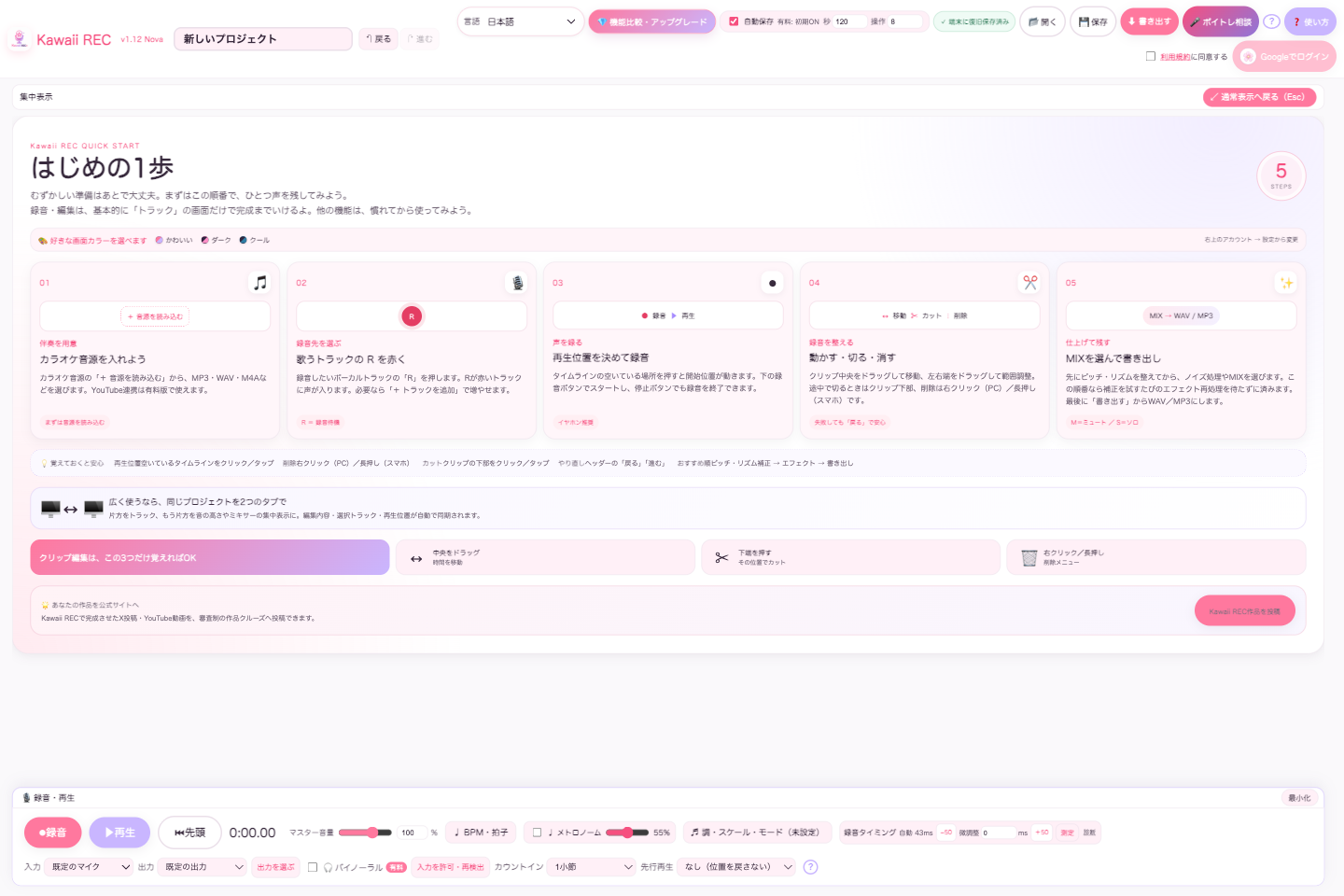
Echte Ansicht der lokalen Version beim Importieren und Abspielen einer Beispielbegleitung.
03 / PITCH & RHYTHM
Bewahre deinen eigenen Klang und korrigiere Tonhöhe und Timing.
Für PC (Windows / Mac)
In der Tonhöhenansicht wird deine Stimme als Noten dargestellt, deren Tonhöhe du einzeln ändern kannst. Tonhöhenkorrektur ist derzeit bis 31. Oktober 2026 kostenlos. Rhythmuskorrektur ist kostenpflichtig.
Grundschritte der Tonhöhenkorrektur
Nimm Gesang auf oder importiere ihn und wähle die betreffende Spur.
Öffne die Tonhöhenansicht und prüfe die analysierten Noten.
Bewege die gewünschte Note nach oben oder unten, um ihre Tonhöhe zu ändern. Bei Bedarf kannst du Noten gezielt teilen.
Höre die Stelle mit etwas Vor- und Nachlauf an: Nicht nur die Melodie, auch die Phrasierung soll natürlich klingen.
Formanten beeinflussen die Klangfarbe. Betrachte Tonhöhe und Stimmklang getrennt und vergleiche kleine Änderungen, um deinem gewünschten Klang näherzukommen.
Was die Rhythmuskorrektur kann
Horizontales Verschieben, Längenänderung und automatische Ausrichtung von Noten sind kostenpflichtig. Achte beim Timing auf Konsonanten und Wortenden. Bearbeite zuerst Tonhöhe und Rhythmus und anschließend Rauschen und Effekte, um unnötige Wartezeiten durch erneute Verarbeitung zu vermeiden.
Diese Funktionen bearbeiten bereits aufgenommenes Audio. Sie sind kein Echtzeit-Stimmenverzerrer für Anrufe. Die Bedingungen zur Verlängerung des kostenlosen Zeitraums stehen im Aktionskapitel.
04 / MIX & HARMONY
Wähle den Raumklang. Reduziere Störgeräusche. Lass Stimmen zusammenklingen.
Öffne auf der Gesangsspur „Rauschen, MIX und Harmonien anzeigen“, um die Einstellungen für den Feinschliff gemeinsam zu bearbeiten. Du musst nicht alles verwenden: Setze nur ein, was deiner Aufnahme fehlt.
5 MIX-Presets
Wähle Original, Studio, Halle, Radio oder Flüstern. Alle außer Original wenden analysierte Einstellungen für Gain, EQ, Kompression und weitere Bearbeitungen an. Vergleiche auch die Hallmenge beim Anhören. Für die Übergabe an einen MIX-Engineer sollte normalerweise Original gewählt und das Material ohne Verarbeitung vorbereitet werden.
Kostenpflichtig: 3 Arten der Rauschbearbeitung
Umgebungsgeräusche, Mundgeräusche und Zischlaute lassen sich einzeln anpassen. Unterscheide zuerst, ob Hintergrundrauschen oder etwa Klickgeräusche des Munds stören. Zu starke Bearbeitung verändert auch die Stimme. Vergleiche deshalb stille und gesungene Passagen.
Kostenpflichtig: 2 automatische Harmoniestimmen
Lege zunächst Tonart, Skala und Modus fest und wähle dann die Harmonieintervalle. Für jede der beiden Stimmen kannst du Lautstärke, Panorama, Stereoaufteilung, Low-Cut und High-Cut einstellen. Probiere bei scharfen Höhen vorsichtig den High-Cut, bei einem dumpfen, überladenen Bass den Low-Cut.
Für Korrekturen einzelner Harmonienoten lasse nur die Harmoniestimme erklingen, exportiere sie solo und importiere sie auf eine andere Spur. Bearbeite sie dann in der Tonhöhenansicht. Sichere das ursprüngliche Projekt vorsichtshalber unter einem anderen Namen.
Kostenpflichtig: YouTube-Verknüpfung
Ein offizieller eingebetteter Player streamt die Begleitung. YouTube-Audio wird weder heruntergeladen noch in den Export gemischt. Für ein fertiges Werk mit Begleitung importiere separat eine Audiodatei, für deren Nutzung du die nötige Erlaubnis hast.
05 / AUTOMATION
Mehr Breite im Refrain. Ein ausklingendes Wortende. Zeichne die Veränderung im Klang.
Ändere Lautstärke, Panorama und unterstützte Effects-Rack-Parameter im Zeitverlauf. Automation steht allen Nutzern zur Verfügung; die Nutzungsrechte für den jeweiligen Effekt sind davon unabhängig erforderlich.
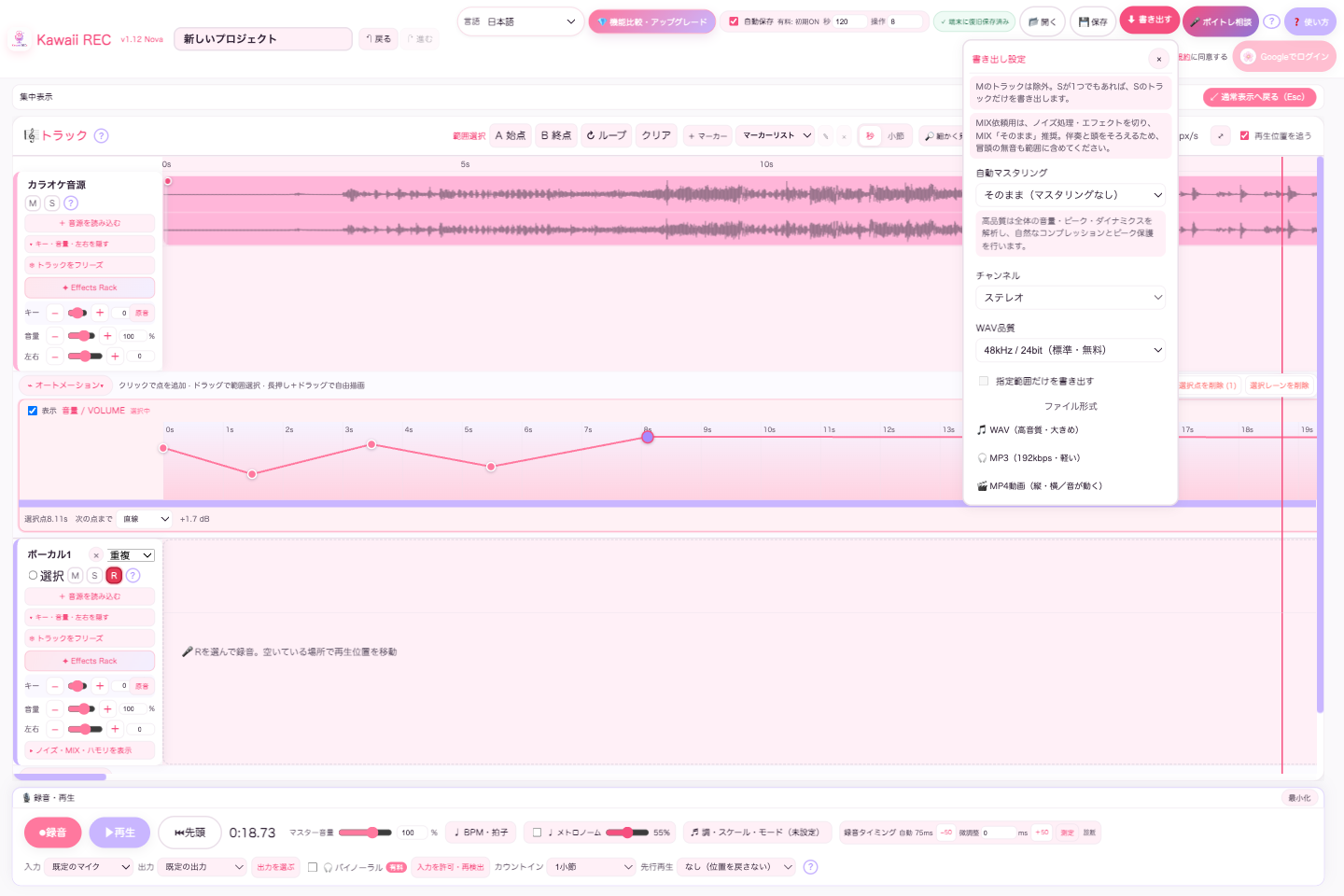
Automationsspur anlegen und Punkte setzen
Öffne unter der Spur „Automation“.
Wähle oben rechts das Ziel und dann „+ Automationsspur“. Lautstärke, Panorama und andere Parameter werden getrennt verwaltet.
Klicke oder tippe in die Automationsspur, um einen Punkt hinzuzufügen.
Wähle einen Punkt und ändere seinen Wert sowie den Übergang zum nächsten Punkt. Lautstärke wird in dB, Panorama als L/R angezeigt.
Übergänge: linear, weich, Stufe und beschleunigt. Bei Taktanzeige wird auch die Zeit in den Automationsspuren in Takten dargestellt.
Freihandzeichnen, Bereichsauswahl und Löschen
Lange drücken und dann ziehen aktiviert Freihandzeichnen. Direktes Ziehen ohne langes Drücken wählt mehrere Punkte aus. Mit „Ausgewählte Punkte löschen“ oben rechts entfernst du sie gemeinsam. Erneutes Zeichnen über denselben Zeitraum ersetzt dort die vorhandene Linie. Löschen der gesamten Automationsspur hebt die automatische Änderung auf und stellt den normalen Parameterwert wieder her.
Übersichtlich organisieren
Über das Anzeigekästchen kannst du eine Automationsspur ein- oder ausblenden; ihre Höhe änderst du durch Ziehen am oberen oder unteren Rand. Ausblenden ist nicht dasselbe wie Löschen. Soll die Verarbeitung enden, prüfe die betreffende Automationsspur und lösche sie.
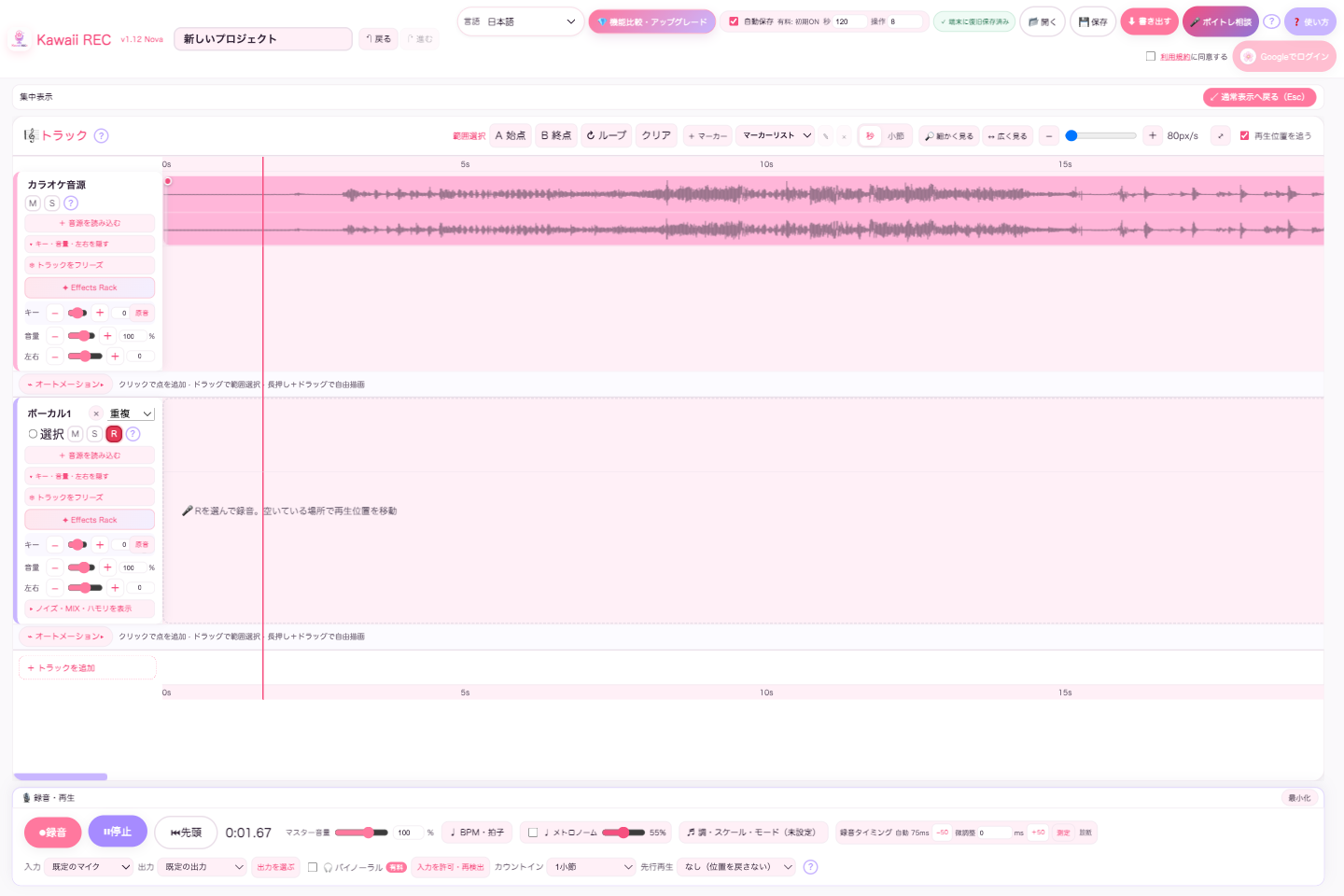
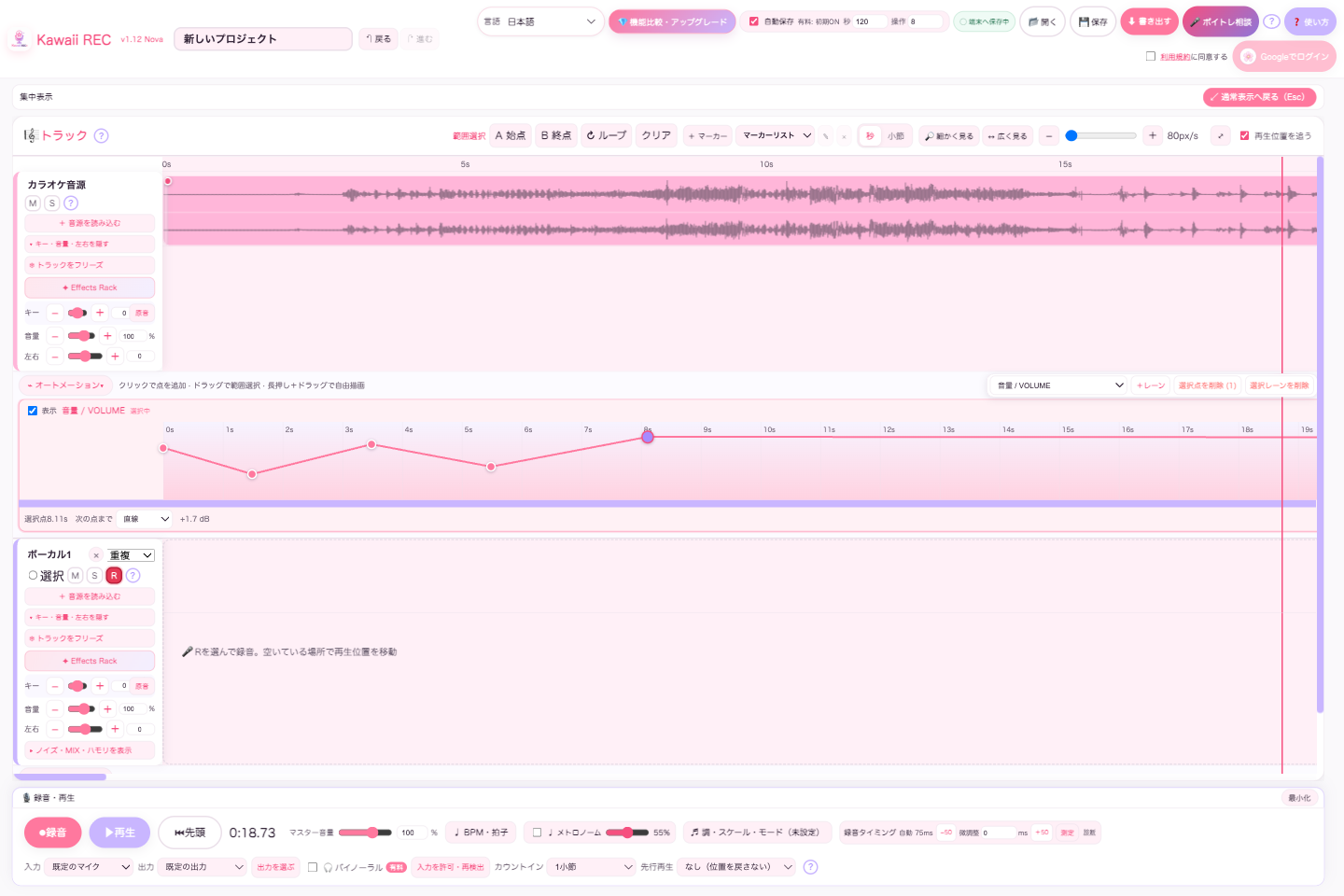
Beispiel mit tatsächlich hinzugefügten Lautstärkepunkten.Etwa 9 Sekunden stumme Bedienaufnahme: von der Prüfung der Exporteinstellungen zur Wiedergabe einer Spur mit Automation.
06 / KAWAII EFFECTS RACK
Auf deine Stimme abgestimmt: 11 Effekte.
Öffne „Effects Rack“ auf der Spur. In der Studio-Ansicht stellst du die Regler ein, in der Routing-Ansicht prüfst und änderst du die Reihenfolge des Signalwegs. Aktiviere nur die Effekte, die du brauchst.
POP CUTTiefe Frequenzen aufräumen
S CLEARZischlaute mildern
VOICE EQKlangfarbe frequenzweise formen
DISTORTIONWärme oder Verzerrung hinzufügen
PHASERWellenförmige Klangbewegung
TREMOLOLautstärke rhythmisch schwanken lassen
LEVELLautstärke natürlich ausgleichen
COMPDynamik und Druck kontrollieren
CLIP GUARDSpitzenpegel begrenzen
DELAYEchos gestalten
REVERBHall und räumliche Weite hinzufügen
Spektrum, EQ und Routing
Beobachte die Frequenzverteilung im Spektrum und forme den Klang über die EQ-Punkte. Vergleiche mit IN/OUT und entscheide nicht nur nach der Anzeige, sondern auch nach Gehör. Im Routing ordnest du die Effekte neu und änderst so die Bearbeitungsreihenfolge. Da diese den Klang beeinflusst, beginne am besten mit wenigen Effekten.
Unterschiede zwischen kostenlos, FULL und VST3 / AU
LEVEL und DISTORTION sind kostenlos. FULL ist ein separat zu kaufendes Add-on, unabhängig vom Haupttarif: regulär ¥7.000, für Jahres- und Dauerlizenznutzer ¥5.000. Eine VST3-/AU-Version mit gleichwertigen Funktionen und anderer Oberfläche ist enthalten.
Der native Installer ist kostenlos erhältlich, aber ohne angewendete Lizenz ist kein Export möglich. Prüfe deinen Kauf oder berechtigten Vorteil und lade im Kontomenü unter „Effects Rack-Lizenz“ die Lizenzdatei herunter. Registriere sie in der nativen Version. Unter Windows wählst du VST3, auf dem Mac ein unterstütztes VST3-/AU-Format und folgst der beiliegenden Anleitung.
Öffne oben „Exportieren“ und wähle die Einstellungen für deinen Zweck. Stummgeschaltete M-Spuren werden ausgeschlossen; bei S werden nur Solo-Spuren exportiert. Prüfe deshalb vor dem Export Mute und Solo.
WAV- und MP3-Einstellungen
48 kHz / 24 Bit ist auch kostenlos der WAV-Standard. Optional kannst du für bessere Kompatibilität 44,1 kHz / 16 Bit wählen. Mono, Stereo und Export eines festgelegten Bereichs sind möglich. MP3 mit 192 kbit/s ergibt kleinere, leicht teilbare Dateien.
Kostenpflichtig stehen außerdem 96 kHz / 24 Bit, 192 kHz / 24 Bit und automatisches Mastering zur Verfügung. Wähle nach Gehör und Vorgaben des Empfängers, etwa ungefähr −14 LUFS für YouTube oder −9 LUFS für CD. Eine höhere Abtastrate allein erzeugt keine Informationen, die in der Originalaufnahme fehlen.
So erstellst du ein MP4-Video
Wähle „MP4-Video“ und Hoch- oder Querformat.
Wähle einen Hintergrund oder lade ein Bild hoch, für das du die Nutzungsrechte hast.
Füge Figuren hinzu und passe Größe und vertikale Position jeder Figur an.
Wähle die Anzeige von Spektrum und Wellenform sowie eine Animationsvorlage.
Prüfe Klang und Bildaufbau in der Vorschau und exportiere.
Die Figurengröße reicht von 0 bis 1.000 %, die vertikale Position von −200 bis +200 %. Auch Spektrum und Wellenform lassen sich unabhängig skalieren und vertikal verschieben. Du kannst einen grauen Hintergrund sowie die Position vor oder hinter den Figuren wählen. Kreis- und Partikeleffekte bewegen sich passend zum Klang.
Prüfe die Zugangsbedingungen für Musikvideos in der Rechteanzeige der App. Mit einem Hauptanwendungszugang auf Bezahl-Niveau lässt sich das Logo ein- und ausschalten. Kostenlose Nutzer mit Musikvideo-Zugang durch einen Einladungsvorteil können das Kawaii REC-Logo nicht ausschalten.
Wechsel zwischen 48 kHz / 24 Bit und 44,1 kHz / 16 Bit im kostenlosen Zustand geprüft.Vorhandenes offizielles Musikvideo-Exportbeispiel: eine Referenz für das Ergebnis, keine neue Bedienaufnahme.
08 / BEYOND THE STUDIO
Entdecke deine Stimme. Nimm sofort auf. Verfeinere sie gemeinsam mit KI.
Stimmenanalyse-Museum
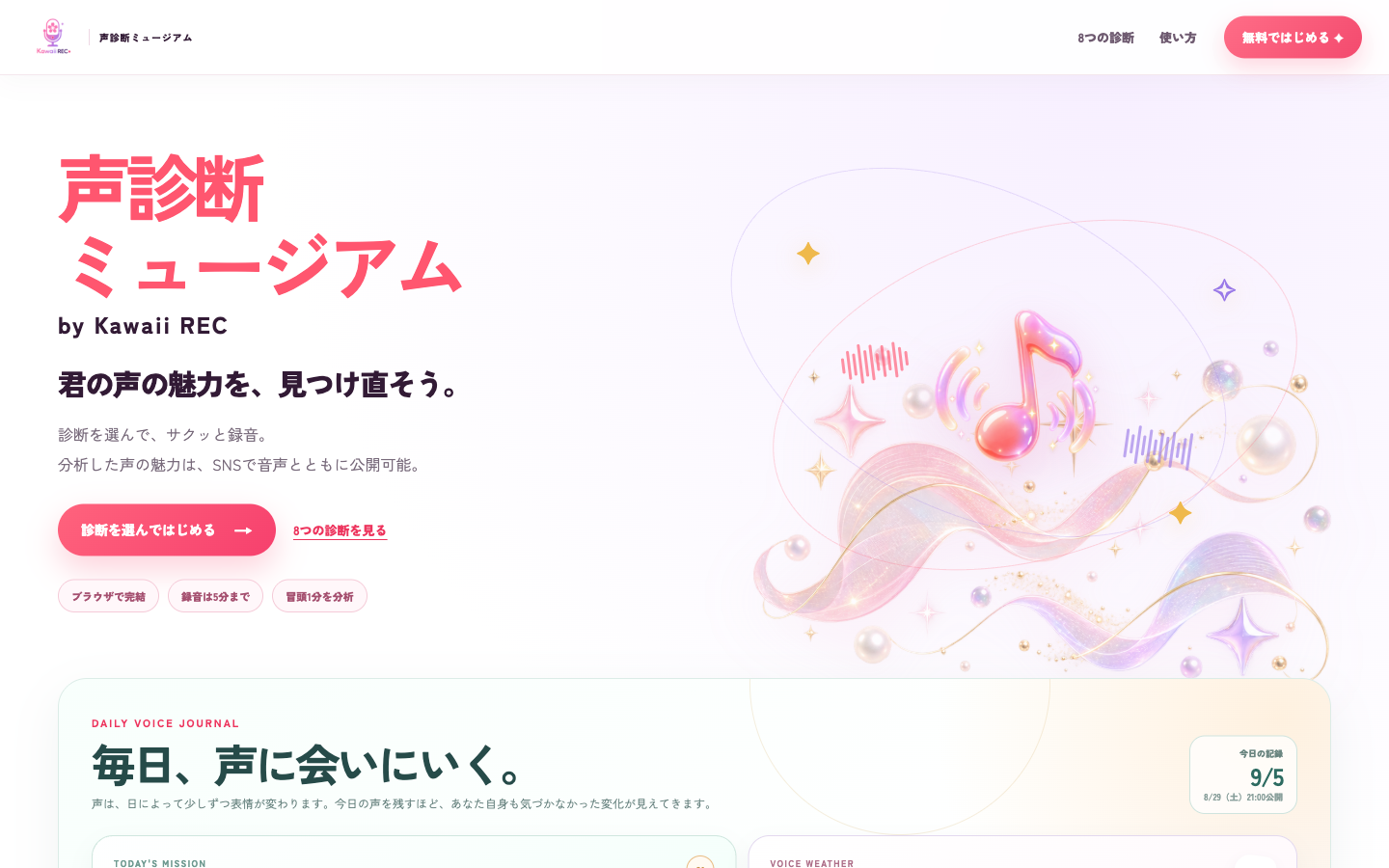
Museum: Wähle dort einen verfügbaren Test. Zum Start musst du den Nutzungsbedingungen zustimmen und dein Google-Konto verknüpfen. Danach kannst du im Browser aufnehmen oder Audio hinzufügen. Aufnahmen dürfen bis zu 5 Minuten dauern; analysiert wird die erste Minute. Die Liste zeigt die Verfügbarkeit von Stimmkonstellation, 1/f-Schwankungen, romantischer Stimmkompatibilität, Tonhöhengefühl, Rhythmusgefühl, täglicher Stimme und weiteren Tests. Insgesamt 8 Tests werden nach und nach veröffentlicht.
Du kannst Ergebnisse in sozialen Medien teilen und wählen, ob deine Stimme öffentlich oder privat ist. Ergänze dein Profil um Bild, Beschreibung und Social-Media-Links als Einstieg in deine Voice-Aktivitäten. Die Analyse dient Unterhaltung und Selbsterkenntnis, nicht medizinischer Diagnose oder einer absoluten Bewertung deines gesamten Gesangskönnens.
Ab 95 % im Tonhöhen- oder Rhythmustest zeigt die Ergebnisseite einen gemeinsamen Code für einen Monat Kawaii REC-Bezahlversion und Effects Rack FULL. Die genauen Erfolgs- und Einlösebedingungen findest du dort.
Echte Ansicht des Stimmenanalyse-Museums. Welche Tests veröffentlicht sind, kann sich ändern.Chrome-Erweiterung Quick Recorder
Chrome Web Store öffnen, die Erweiterung hinzufügen und an der Symbolleiste anheften.
Öffne die Erweiterung, wähle das Mikrofon und erlaube den Mikrofonzugriff.
Starte und stoppe die Aufnahme; anschließend wird eine 24-Bit-PCM-WAV-Datei auf dem Gerät gespeichert.
Öffne diese WAV-Datei in Kawaii REC über „Audio importieren“ und bearbeite sie.
Lokales Speichern und Vorhören sind kostenlos. Kostenpflichtige Nutzer können nach der Google-Anmeldung auch automatisch in der Cloud speichern. Weitere Hinweise: Support für die Erweiterung.
Remote MCP: Audiobearbeitung im Gespräch
Für regulär zahlende Nutzer mit Monats-, Jahres- oder Dauerlizenz. Die Bedingungen unterscheiden sich vom 10-Stunden-Test und Aktionszugängen. Trage in den Connector-Einstellungen einer unterstützten KI die folgende URL ein.
Melde dich mit Google an, prüfe die Berechtigungen für Projekte, Audio und Verarbeitung und erteile sie.
Hänge die WAV-Datei an oder gib sie an und beschreibe die gewünschte Verarbeitung.
Prüfe das erstellte Audio und den Speicherort.
„Reduziere die Umgebungsgeräusche in dieser WAV-Datei, passe die Lautstärke für YouTube an und speichere sie in einem neuen Projekt.“
Unterstützt Audioimport, Analyse, drei Arten der Rauschminderung, Lautheitsbearbeitung und Speichern als 24-Bit-WAV. Das Original bleibt erhalten. WAV-Dateien dürfen maximal 64 MB groß sein; vorgesehen sind Mono/Stereo und ungefähr bis zu 10 Minuten pro Verarbeitung. Aktuelle Verbindungsvoraussetzungen stehen auf der offiziellen Verbindungsseite.
Unterschied zu WebMCP
Remote MCP verbindet mit entfernten Audiodaten und Cloud-Verarbeitung. WebMCP stellt der KI Funktionen einer in einem unterstützten Browser geöffneten App bereit, etwa Spuren prüfen, Mute, Solo, Lautstärke und Panorama. Ein unterstützter Client und Browser sowie die Voraussetzungen für regulär bezahlten Zugang sind erforderlich.
09 / CREATE TOGETHER
Teile dein Werk. Entfalte dich gemeinsam mit anderen.
Ein Werk für die Werkschau einreichen
Veröffentliche dein mit Kawaii REC erstelltes Werk auf YouTube oder X.
Melde dich mit Google an und öffne im Kontomenü „Kawaii REC-Werk einreichen“.
Trage die öffentliche URL ein, prüfe die Veröffentlichungsbedingungen und sende das Werk zur Prüfung.
Jede Einreichung wird geprüft; Absenden garantiert keine Veröffentlichung. Reiche nur Werke ein, für die du die nötigen Urheber-, Persönlichkeits- und sonstigen Rechte besitzt. Die Rechte bleiben bei dir; du erlaubst die eingebettete Veröffentlichung auf der offiziellen Website und in der Öffentlichkeitsarbeit.Werkschau ansehen →
Kawaii COSMOS: 5 Teilnahmebereiche
LUNAEin Bereich ohne öffentliche Bewerbung, der das Licht weit hinausträgt
ASTRAOffene Bewerbungen für kreative Werke: Gesang, Voice, ASMR und Lesungen sind willkommen
STELLAIndividuelle Einladungen, ausgewählt nach der Stimme
SOLOffene Bewerbungen zur Produktionsunterstützung mit Fachwissen wie MIX
LUXVoice-Kreation durch Geschenke und Einladungen unterstützen
Bewirb dich für ASTRA oder SOL auf der Sonderseite. Eine Bewerbung garantiert weder Aufnahme ins Programm noch einen eigenen Song. Häufigkeit, Dauer und Vorteile der Aktivitäten stehen in den ausführlichen Teilnahmebedingungen. Der vorgegebene Hashtag ist #KawaiiREC. Beiträge, für die du Vorteile erhältst, benötigen je nach Bedingungen zusätzlich eine Werbekennzeichnung wie #PR.
Noch zwei Monate, um stimmliche Möglichkeiten zu entdecken.
Aktionszeitraum: 1. September 2026, 00:00 Uhr, bis 31. Oktober 2026, 23:59 Uhr (Japan)
Erreicht der Zahlstand in diesem Zeitraum weitere 1.000, soll die derzeit bis 31. Oktober kostenlose Tonhöhenkorrektur um zwei Monate bis 31. Dezember 2026 verlängert werden. Wird das Ziel nicht erreicht, endet die kostenlose Freischaltung am 31. Oktober.
Er verwendet die bestehende Kennzahl „Zahlstand September/Oktober“ der Website. Berechtigte Bezahlaktivierungen, Effects-Rack-Käufe, passende Code-Einlösungen und Ähnliches werden innerhalb des Zeitraums pro Nutzer dedupliziert. Hinzu kommen zweite und weitere wiederkehrende Stripe-Zahlungen innerhalb des Zeitraums. Die Kennzahl ist weder die Zahl der Neuregistrierungen noch unmittelbar die Zahl aktuell zahlender Nutzer.
Diese Website verwendet dieselben öffentlichen API-Werte und verändert die Berechnung nicht. Sind sie nicht abrufbar, werden gespeicherte öffentliche Daten mit Zeitstempel angezeigt. Aktualisierungen können sich um einige Minuten verzögern.
Das August-Ziel und abgeschlossene Aktionen
Ende August wurde ein Zahlstand von 1.001 erreicht und der kostenlose Zeitraum für Tonhöhenkorrektur bis 31. Oktober verlängert. Die Beigabe von Rack FULL zu Dauerlizenzkäufen bis Ende August, der Rack-Einführungspreis und der CAPIN-Spendenzeitraum sind beendet. Ein heutiger Kauf berechtigt nicht zu den August-Vorteilen.
Bereits gewährte Rack-FULL-Rechte bleiben davon getrennt. Prüfe in deinem Konto die bereits zugeteilten Rechte aus dem Geschenk für berechtigte Jahres- und Dauerlizenznutzer bis 12. August mittags sowie der Beigabe zu berechtigten Dauerlizenzkäufen bis Ende August.
Weitere aktuelle Einstiegsmöglichkeiten
Der einmonatige Test bei 95 % im Stimmtest, Einladungsvorteile und der 10-Stunden-Test mit Kartenprüfung haben jeweils eigene Voraussetzungen. Auch Codes haben unterschiedliche Fristen. Prüfe die jeweilige Vorteilsbeschreibung und nach der Aktivierung die Anzeige im Konto.
11 / YOUR ACCOUNT
So weitermachen und speichern, wie es zu dir passt.
Die Hauptanwendung gibt es kostenlos, für US$5 monatlich, ¥5.000 jährlich oder ¥11.000 als Dauerlizenz. Monats-, Jahres- und Dauerlizenz bieten dieselben Hauptfunktionen. Effects Rack FULL ist ein separates Add-on.Preise vergleichen →
Dauerlizenz und Update-Garantie
Die gekaufte Version kannst du dauerhaft nutzen. Ab Kaufdatum sind zwei Jahre aktuelle Updates garantiert. Spätere kostenpflichtige große Updates erhältst du mit 20 % Rabatt auf den regulären Preis. Monats- und Jahresabonnements bieten während der gültigen Vertragslaufzeit die aktuelle Version. Deinen genauen Lizenzstatus findest du im Konto.
Speichern, Wiederherstellen und Cloud
Ein Projekt zu speichern ist etwas anderes, als fertiges Audio zu exportieren. Bewahre das Projekt auf, wenn du weiterbearbeiten möchtest. Browser-Speicherung funktioniert ohne Anmeldung; die Cloud erfordert Google. Kostenlos stehen 1 GB bereit, kostenpflichtig 8 GB. Bei kostenlosen Konten werden dienstinterne Cloud-Daten nach 12 Monaten ohne Anmeldung seit dem letzten Login gelöscht. Sichere wichtige Aufnahmen daher auch auf deinem Gerät.
10-Stunden-Test und Einladungen
Nach Google-Anmeldung und Kartenprüfung bei Stripe kannst du kostenpflichtige Funktionen 10 Stunden lang testen, bis zu 3-mal. Beachte die Bedingungen im Ablauf. Berechtigte neue Nutzer über einen Einladungslink erhalten einen 14-tägigen Test ohne Kartenregistrierung. Ziele und Vorteile für Einladende stehen unter „Einladungslink und Vorteile“. Selbsteinladungen und künstliches Erhöhen durch mehrere Konten sind ausgeschlossen.
Codes und Geschenke
Melde dich mit Google an und trage den Code im Code-Eingabebereich ein. Ob Hauptanwendung oder Rack, befristet oder unbefristet: Jeder Code schaltet anderes frei. Prüfe die Anzeige nach dem Einlösen auch dann, wenn bereits ein Bezahlvertrag besteht. Du kannst Codes für ein Jahr oder eine Dauerlizenz kaufen und verschenken.
Stripe-Abonnenten können ihren Vertrag über den Verwaltungslink im Kontomenü prüfen und kündigen. Nur die App oder das Konto zu schließen, kündigt das Abonnement nicht. E-Mail-Einstellungen änderst du im Kontomenü; Abmelden geht auch über den Link in der E-Mail.
KI-Stimmberatung
Über „Stimmberatung“ in der Kopfzeile kannst du KI zu Gesang und Stimmbildung befragen: kostenlos 3-mal täglich, kostenpflichtig 10-mal. Nutze die Hinweise für schonendes Üben. Bei Schmerzen oder Beschwerden beende das Üben und wende dich an eine geeignete Fachperson.
12 / TROUBLESHOOTING
Wenn etwas nicht klappt, prüfe einen Punkt nach dem anderen.
Falsches Mikrofon oder keine Aufnahme
Prüfe Verbindung, Mikrofonberechtigungen von Betriebssystem und Browser, Eingangsauswahl in der App und Aufnahmebereitschaft R. Teste externe Audiointerfaces mit mehreren kurzen Aufnahmen und höre sie ab, um die Quelle zu prüfen. Wechselt die Ausgabe während der Aufnahme unerwartet, kontrolliere auch Kopfhörer, Verbindungsweg und Betriebssystemauswahl.
Stimme und Begleitung sind versetzt
Prüfe Messung und Feineinstellung des Aufnahme-Timings und mache einen kurzen Test. Auch Bluetooth-Latenz und Geräteauslastung wirken sich aus; der Vergleich mit Kabel hilft bei der Eingrenzung. Kontrolliere den Clip-Start und ob der Exportbereich die Stille am Anfang einschließt.
Kein Ton oder fehlendes Audio im Export
Prüfe M und S, Masterlautstärke und Ausgabegerät. Sobald eine Spur solo ist, erklingen nur Solo-Spuren. Audio aus der YouTube-Verknüpfung wird nicht exportiert. Höre die exportierte Datei auch in einem anderen Player an.
Langsame Verarbeitung oder fehlgeschlagener Videoexport
Speichere zuerst dein Projekt. Reduziere unnötige Tabs und Effekte und teste einen kurzen Exportbereich, um die Ursache einzugrenzen. Gerätespeicher, Browser und unterstützte Formate beeinflussen die Möglichkeiten. Prüfe mit einem aktuellen unterstützten Browser erneut und nenne dem Support Betriebssystem, Browser, Schritte und Fehlermeldung.
Kostenlose und kostenpflichtige Funktionen unterscheiden
Prüfe die Rechteanzeige deines Kontos und die Schlosssymbole der Funktionen. Bezahlzugang zur Hauptanwendung, Rack FULL, teilweise Einladungsfreischaltungen und Remote MCP haben unterschiedliche Bedingungen. Wird ein Kauf oder Code nicht angezeigt, prüfe, ob du mit demselben Google-Konto angemeldet bist.