
歌ってみたを録音・ミックスしたい
使える伴奏ファイルを読み込み、イヤホンで聴きながらボーカルを録音。短いテストで音割れとタイミングを確認し、クリップ編集とミキサーで仕上げます。伴奏・画像の利用条件は投稿前に確認してください。
詳しい手順 → Kawaii RECトップへ
YOUR VOICE / YOUR FIELD GUIDE
v1.12 Novaはじめての録音も、こだわりの仕上げも。
必要な機能を、必要なときに。実画面と手順で案内します。
使える伴奏ファイルを読み込み、イヤホンで聴きながらボーカルを録音。短いテストで音割れとタイミングを確認し、クリップ編集とミキサーで仕上げます。伴奏・画像の利用条件は投稿前に確認してください。
詳しい手順 →伴奏なしでも録音できます。短いテイクに分けて収録し、不要な部分をクロップ。トラックの音量・パンを調整して、書き出した音を別のプレーヤーでも確認しましょう。
詳しい手順 →音声を仕上げたらMV出力へ。背景・キャラクター画像とスペクトラム演出を組み合わせ、短い範囲でテスト出力します。MVは利用権が必要です。ライブ配信ソフトや外部VSTを読み込む機能とは異なります。
詳しい手順 →該当する章がありません。別の言葉で検索するか、クリアして目次から選んでください。
01 / START HERE
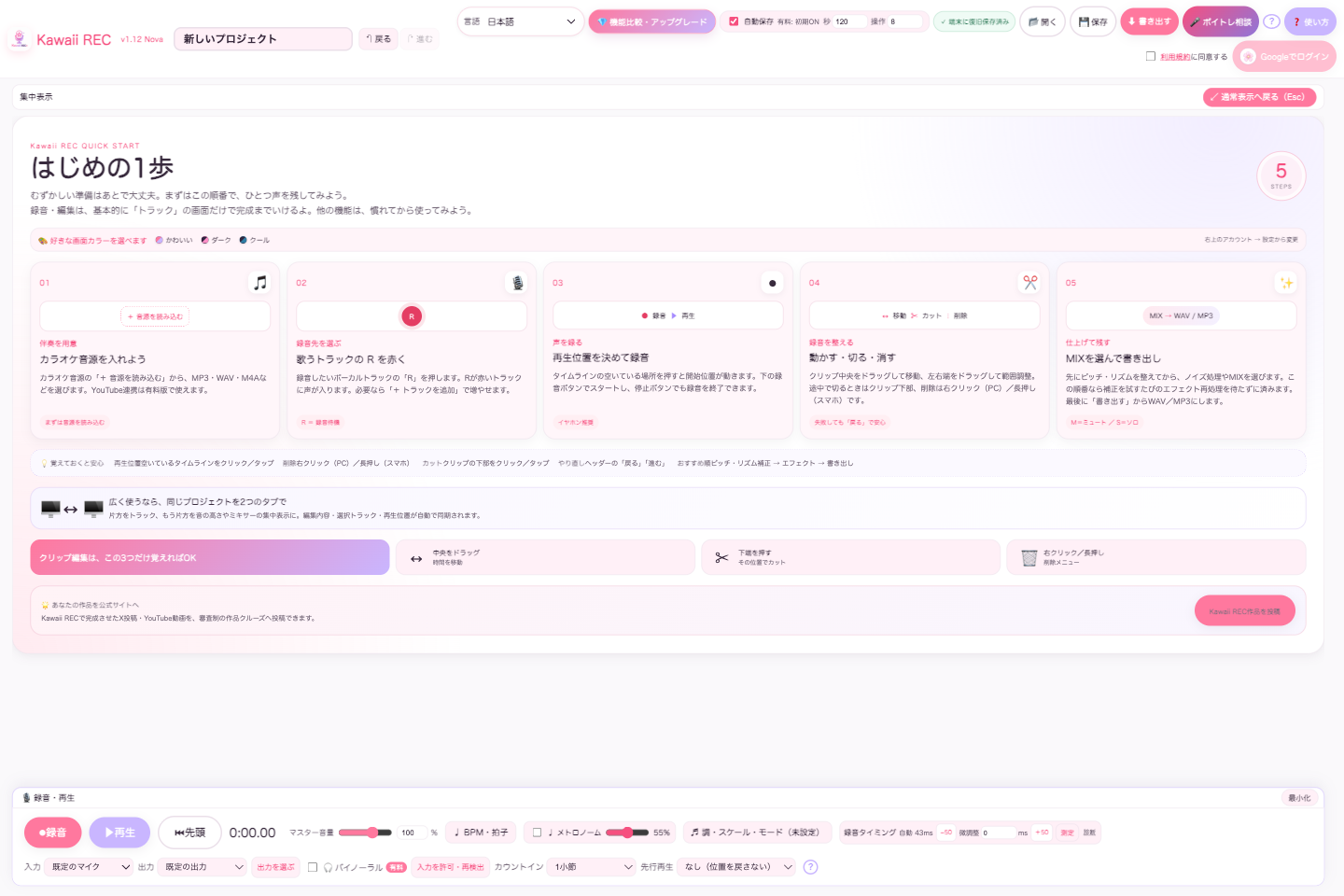
Web版はインストール不要です。マイクとイヤホンを用意して、アプリを開きます。録音・編集は基本的に「トラック」の画面で進められます。他の機能は、慣れてから少しずつ使えば大丈夫。
「カラオケ音源」の「+ 音源を読み込む」からファイルを選びます。ボイス収録なら伴奏なしでも構いません。MP3・WAV・M4Aなど、ブラウザでデコードできる形式が対象です。
録音・再生パネルの「入力」でマイクを確認し、「入力を許可・再検出」から権限を許可します。外部マイクは、短いテストを複数回行い、狙った入力で録れているか再生して確認しましょう。
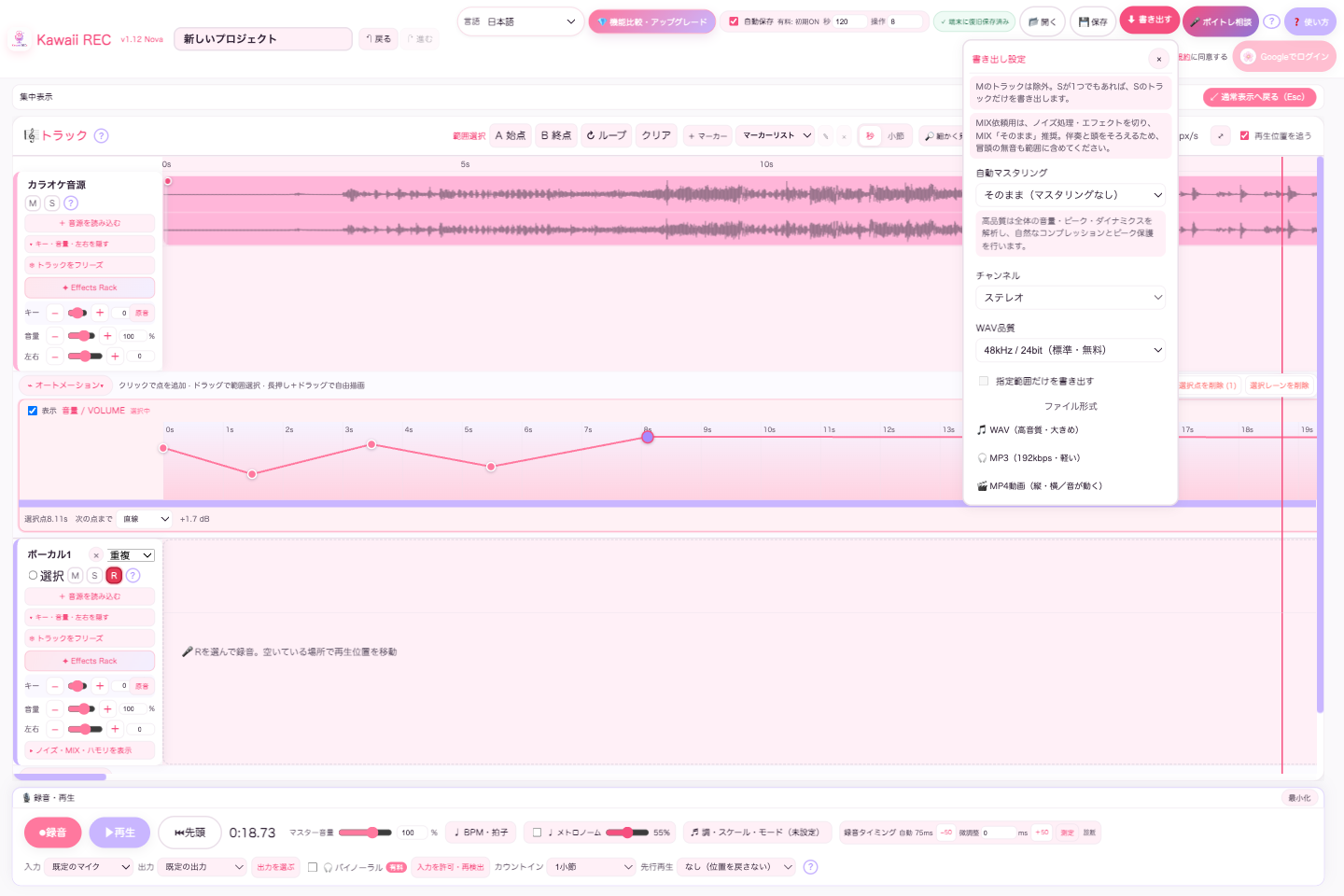
ボーカルトラックのRが録音待機ボタンです。赤いRのトラックへ録音されます。必要なら「+ トラックを追加」で増やします(無料版は伴奏を含め合計3トラックまで)。
タイムラインの空いている場所を押して開始位置を決め、「⏺録音」で開始します。停止操作で終了し、「▶再生」で確認します。カウントインやメトロノームを使うと入りのタイミングを取りやすくなります。
「保存」でプロジェクトを残し、音割れ・音ズレ・録音の欠落を確認します。完成した音はWAVやMP3で端末にも保存しましょう。クラウド保存にはGoogleログインが必要です。
02 / TRACKS & WORKSPACE
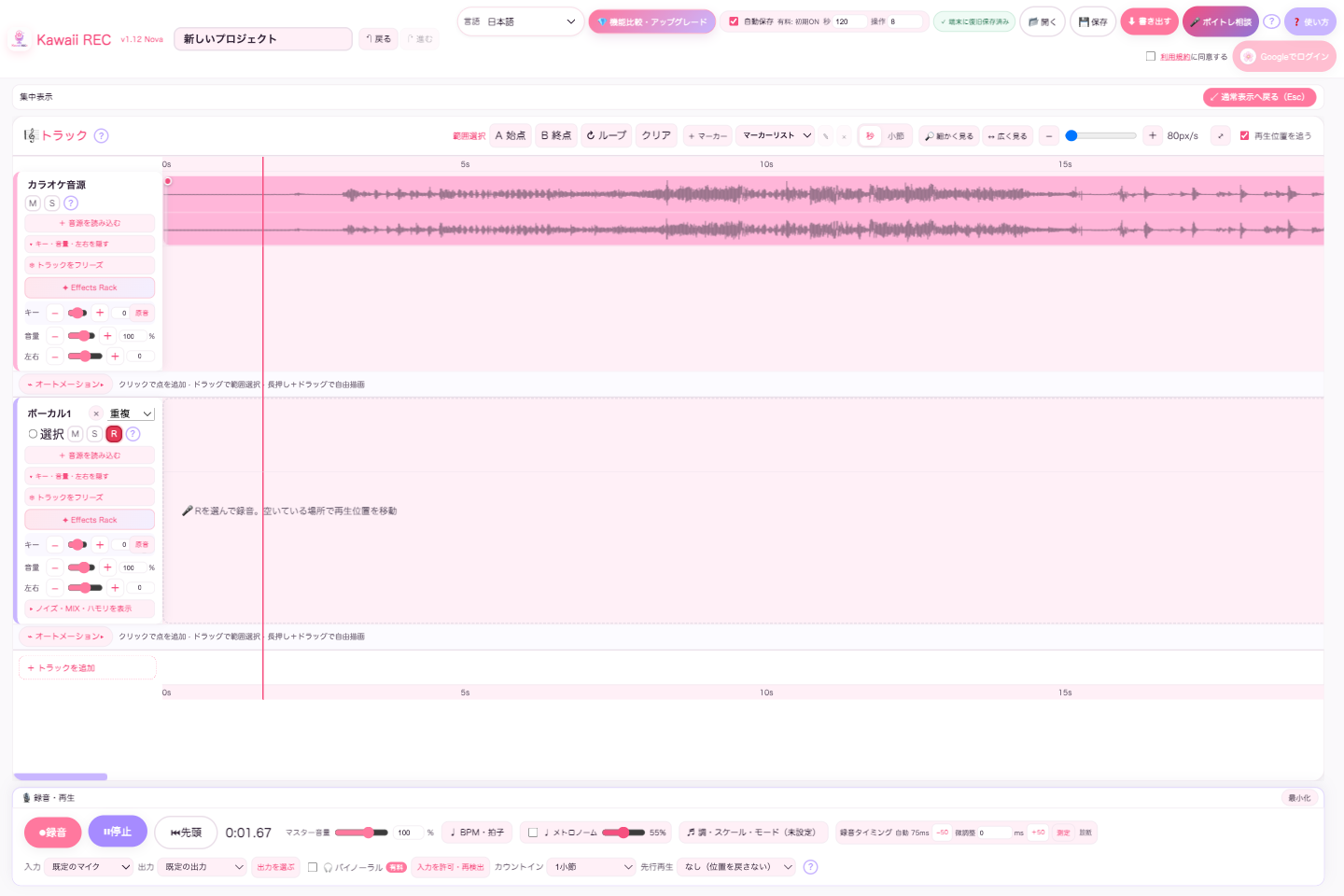
録音・読み込みした音はクリップとして表示されます。大きな流れをトラックで整え、細かな音程編集は「音の高さ」へ。作業に合わせてビューを切り替えます。
クリップの中央をドラッグして時間位置を移動。左右端で必要な範囲にクロップし、下端を押すとその位置でカットできます。削除メニューはPCでは右クリック、スマホでは長押し。間違えたときは「戻る」「進む」で確認しながらやり直せます。フェードイン・アウトはクリップ左右上部のハンドルで調整します。
タイムラインは秒/小節表示を切り替えられます。A始点とB終点を決めてループすれば、苦手なフレーズを繰り返し確認できます。「+マーカー」は目印に。BPM・拍子ではテンポや拍子を設定し、曲中のテンポ変更・変拍子も扱えます。有料版は伴奏のBPM推定にも対応します。
Mはミュート、Sはソロ、Rは録音待機です。Sがある場合、書き出しもソロ対象だけになります。各トラックの音量と左右(パン)でバランスを整えます。全体を見渡すならミキサーへ。SEND A/BとRETURNを使った共通の空間系処理や、MASTERの調整もできます。
レイアウトで使うビューを表示し、見出しをドラッグして並べ替えます。集中表示は一つの作業を大きく見たいときに。複数タブでは同じプロジェクトを開き、片方をトラック、もう片方を音の高さなどにできます。アカウントメニューの表示設定から、オートメーションやEffects Rackを非表示にして縦のスペースを整理することもできます。
03 / PITCH & RHYTHM
「音の高さ」ビューでは、声をノートとして確認し、一つずつピッチを調整できます。ピッチ補正は現在2026年10月31日まで無料。リズム補正は有料版です。
フォルマントは声色に関わる調整です。音程と声色は別々に考え、少しずつ比較すると意図した声に近づけやすくなります。
ノートの左右移動・長さ調整・自動整列は有料版限定。子音や語尾を聴きながら、タイミングを整えます。補正はピッチ・リズムを先に行い、その後にノイズやエフェクトを仕上げると、再処理の待ち時間を抑えやすくなります。
04 / MIX & HARMONY
ボーカルトラックの「ノイズ・MIX・ハモリを表示」を開くと、仕上げの設定をまとめて扱えます。最初から全部使う必要はありません。足りないところに、必要な処理だけを。
「そのまま」「スタジオ」「ホール」「ラジオ」「ささやき」から選択します。「そのまま」以外は解析に基づいたゲイン・EQ・コンプレッサー等を適用。響きの量も聴き比べて調整してください。MIXを依頼するための音源は「そのまま」とし、処理を切った素材を用意するのが基本です。
環境ノイズ・リップノイズ・歯擦音を個別に調整します。環境音が目立つのか、口のクリック音が気になるのか、まず原因を分けましょう。強くしすぎると声の質感も変わるため、無音部分と歌唱部分の両方を再生して比較します。
「調・スケール・モード」を設定してから、ハモリの音程を選びます。2系統それぞれの音量・パン・左右スプリット、ローカット・ハイカットで混ざり方を調整できます。高域が鋭いときはハイカット、低域が濁るときはローカットを少しずつ試してください。
一音ずつ直したい場合は、ハモリだけを聴く設定にして対象をソロで書き出し、別トラックへ読み込み直して「音の高さ」で編集します。元プロジェクトを別名保存しておくと安心です。
公式埋め込みプレーヤーを伴奏としてストリーミング再生する機能です。YouTubeの音声はダウンロードも書き出しへの合成もされません。伴奏込みの作品を作る場合は、利用許諾のある音声ファイルを別途読み込んでください。
05 / AUTOMATION
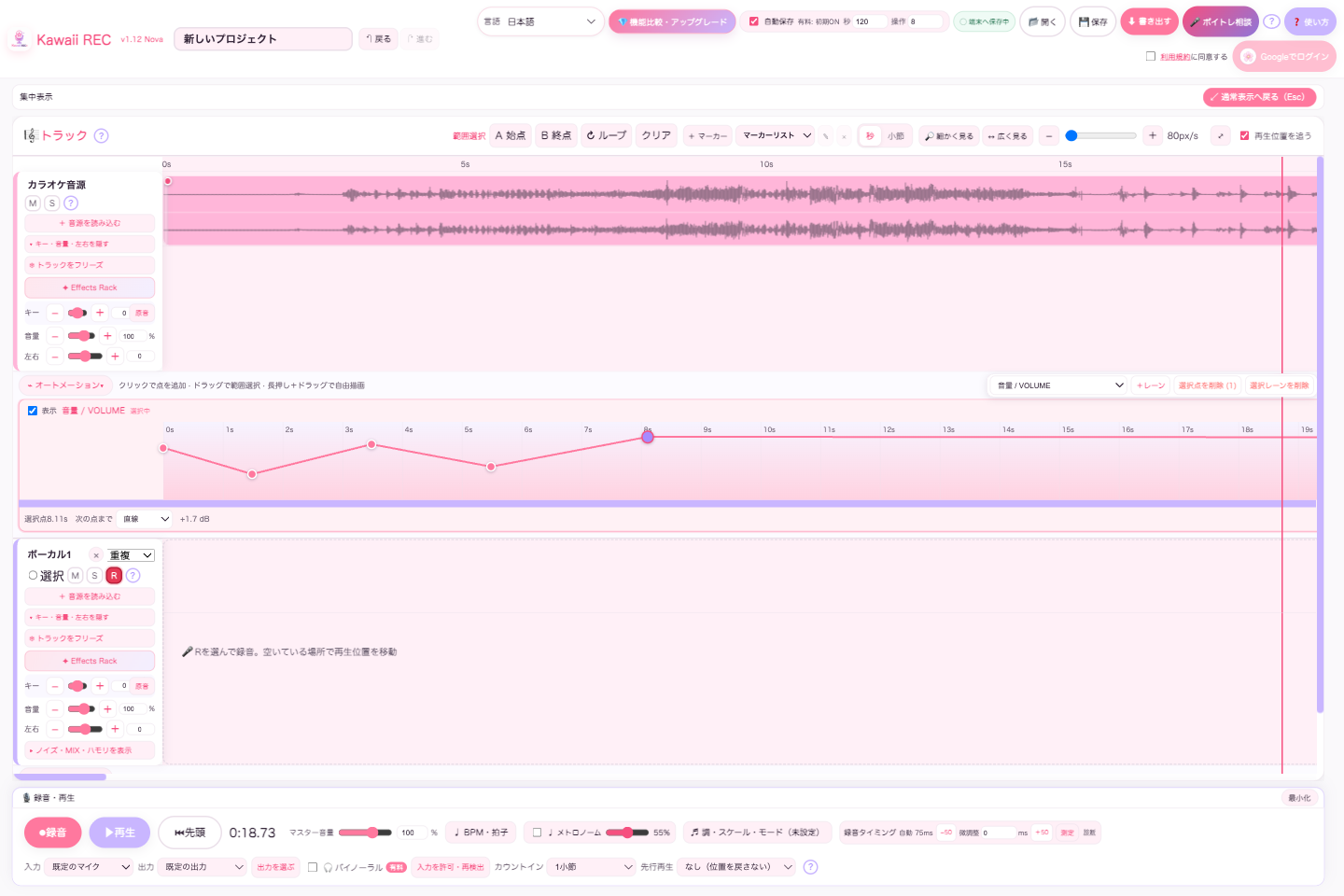
音量・パン・Effects Rackの対応パラメーターを時間に沿って変化させます。オートメーション機能は全ユーザー向けですが、対象エフェクトの利用権は別途必要です。
推移は「直線」「なめらか」「段差」「加速」。小節表示へ切り替えると、レーンの時間も小節表示になります。
長押ししてからドラッグすると自由描画。長押しせずにドラッグするとポイントの範囲選択です。選んだ点は右上の「選択点を削除」でまとめて消せます。同じ区間へ自由描画を重ねると、その区間を新しいラインに置き換えます。レーン自体を削除すると自動変化を解除し、通常のパラメーター値に戻します。
レーンの表示チェックで表示を切り替え、上下の端をドラッグして高さを変えられます。表示を隠すことと、レーンを削除することは別です。処理を止めたい場合は、対象を確認して削除してください。
06 / KAWAII EFFECTS RACK
トラックの「Effects Rack」から開きます。Studioビューでは各つまみを見ながら調整し、Routingビューでは音が通る順番を確認・変更します。エフェクトは必要なものだけONにしてください。
POP CUT低域をすっきり整える
S CLEAR歯擦音をやさしくする
VOICE EQ周波数ごとに音色を整える
DISTORTION温かみや歪みを加える
PHASERうねるような音の動き
TREMOLO音量を周期的に揺らす
LEVEL音の大小を自然にそろえる
COMP音量差や勢いを整える
CLIP GUARDピークを抑える
DELAYこだまを彩る
REVERB残響・空間の広がりを加える
スペクトラムで周波数の分布を見ながら、EQのポイントから音色を調整できます。IN/OUTを切り替えて比較し、視覚だけでなく再生音でも判断しましょう。Routingではエフェクトを並べ替えて処理順を変えます。順番でも音が変わるため、少数のエフェクトから試すのがおすすめです。
LEVELとDISTORTIONは無料で使えます。FULLは本体プランとは別の買い切りアドオンで、通常7,000円、年額・買い切りユーザーは5,000円です。UIの異なる同等機能のVST3 / AU版も付属します。
ネイティブ版インストーラーの取得は無料ですが、ライセンス未適用では書き出せません。購入・対象特典を確認し、アカウントメニューの「Effects Rackライセンス」からライセンスファイルを取得してネイティブ版へ登録します。WindowsはVST3、Macは対応VST3 / AUを選び、同梱の案内に従ってください。
07 / EXPORT
ヘッダーの「書き出す」を開き、用途に合わせて設定します。Mのトラックは除外され、Sがあればソロ対象だけを書き出します。書き出す前に、ミュート・ソロを確認しましょう。
WAVは48kHz / 24bitが無料版でも標準です。互換用に44.1kHz / 16bitを任意で選べます。モノラル/ステレオ、指定範囲のみの出力にも対応。MP3は192kbpsで、共有しやすい軽いファイルにできます。
有料版では96kHz / 24bit、192kHz / 24bitと自動マスタリングも選べます。YouTube向け-14 LUFS目安、CD向け-9 LUFS目安など、納品先の条件と聴感に合わせて選択します。元録音にない情報が高いサンプルレートだけで増えるわけではありません。
キャラクターのサイズは0〜1000%、上下は±200%。スペクトラムと波形も個別にサイズ・上下を調整し、グレー背景の表示、キャラクターの前/後ろを切り替えられます。円形や粒子などの演出で、音に合わせて動く作品に。
MVの対象条件はアプリの権利表示をご確認ください。有料相当の本体権利ではロゴ表示を切り替えられます。無料ユーザーが招待特典でMVを使う場合は、Kawaii RECロゴがON固定です。
08 / BEYOND THE STUDIO
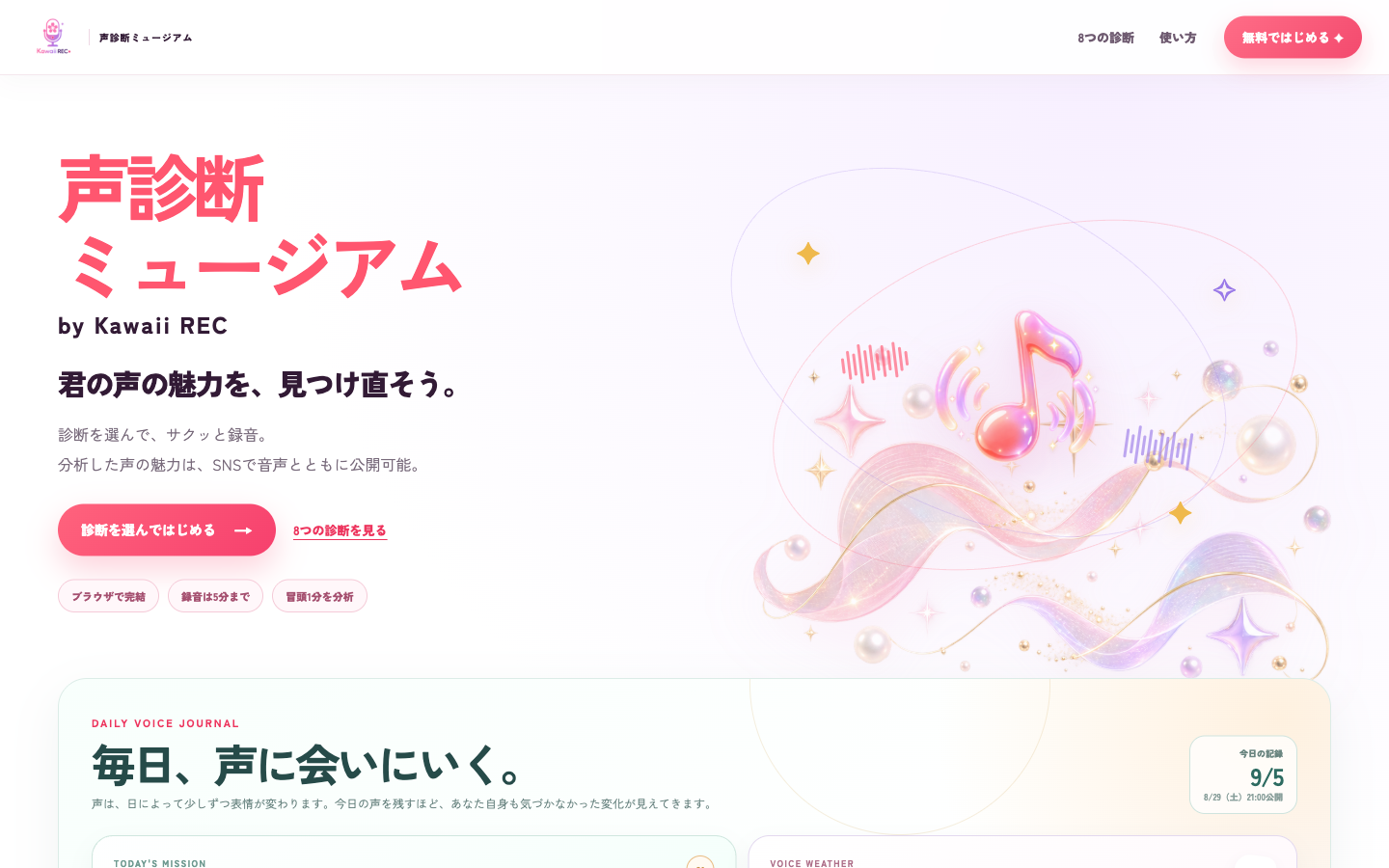
ミュージアムで公開中の診断を選びます。開始には利用規約への同意とGoogleアカウント連携が必要です。連携後にブラウザ録音または音声追加へ進みます。録音は最大5分、分析は冒頭1分。声の星座、1/fゆらぎ、恋声相性、音感、リズム感、毎日声など、公開状況は診断一覧に表示されます(全8種類を順次公開)。
診断結果はSNSへ共有でき、声の公開・非公開も選べます。プロフィールにアイコンや紹介文、SNSリンクを載せ、声の活動の入口にも。娯楽・自己理解のための分析であり、医学的診断や歌唱力全体の絶対評価ではありません。
音感またはリズム感診断で95%以上を達成すると、Kawaii REC有料版とEffects Rack FULLを1か月使える共通コードを結果画面で案内します。達成条件・適用条件は結果画面をご確認ください。
端末保存・試聴は無料。有料ユーザーはGoogleログイン後、クラウドへの自動保存も使えます。詳細は拡張サポートをご覧ください。
月額・年額・買い切りの正式課金ユーザー向けです。10時間体験・キャンペーン解放とは条件が異なります。対応AI側のコネクター設定で、次のURLを登録します。
https://kawaii-rec-api.mashiro-ph-d.workers.dev/mcp「このWAVの環境ノイズを減らし、YouTube向けの音量に整えて、新規プロジェクトへ保存して」
音源の取り込み、解析、3種類のノイズ低減、ラウドネス処理、24-bit WAV保存に対応。元音源は保持します。WAV最大64MB、処理対象はモノラル/ステレオ・1回最大10分が目安です。接続の最新条件は公式接続ページで確認してください。
Remote MCPはリモートの音源・クラウド処理へ接続します。WebMCPは対応ブラウザで開いているアプリの操作をAIへ公開する仕組みで、トラックの確認やミュート・ソロ・音量・パン等を扱います。対応クライアント・ブラウザと正式課金の条件が必要です。
09 / CREATE TOGETHER
審査制のため、送信=掲載ではありません。著作権・肖像権など掲載に必要な権利がある作品を投稿してください。権利は投稿者に残り、公式サイト・広報への埋め込み掲載を許諾する形です。作品クルーズを見る →
LUNA光を遠くへ届ける、非公募の枠
ASTRA作品を届ける公募枠。歌・ボイス・ASMR・朗読も歓迎
STELLA声で選ばれる個別招待の枠
SOLMIXなど専門技術で制作を支える公募枠
LUXギフトや招待で声の活動を応援する枠
ASTRA・SOLの応募は特設ページから。応募による採用やオリジナル曲提供の確約はありません。活動頻度・期間・特典は詳しい募集要項で確認してください。指定ハッシュタグは#KawaiiREC。便益提供を受けた投稿では、条件に応じて#PRなどの広告表記も必要です。
特設ページ・応募フォームへ ↗10 / CAMPAIGN
この期間の有料数が追加で1,000に達すると、現在10月31日までのピッチ補正無料期間を、さらに2か月、2026年12月31日まで延長する方針です。未達成の場合の無料開放は10月31日までです。
いまのカウンターを見る →サイト既存の「有料数(9月・10月期間)」です。期間内の対象有料化履歴・Effects Rackの購入/対象コード適用等をユーザー単位で重複排除した値に、期間内のStripeの2回目以降の継続決済を加算します。新規登録人数や、現在有料プランを利用している人数そのものではありません。
このプレビューは同じ公開APIの値を使い、計算式は変更しません。取得できない場合は、日時を付けて保存済み公開データを表示します。更新に数分程度の遅れが生じることがあります。
8月末の有料数1,001達成により、ピッチ補正の無料期間を10月31日まで延長しました。8月末までの買い切り購入へのRack FULL付属、Rackのローンチ価格、CAPINチャリティーの対象期間は終了済みです。現在の購入が8月の特典の対象になるわけではありません。
すでに付与された対象者のRack FULL権利は別です。8月12日正午までの対象年額・買い切りユーザーのプレゼント、8月末までの対象買い切り付属は、付与済み権利としてアカウントで確認してください。
声診断95%達成の1か月体験、招待特典、カード確認による10時間体験は、それぞれ対象条件が異なります。コードごとの期限も同じではありません。特典の案内画面と、適用後のアカウント表示を確認してください。
11 / YOUR ACCOUNT
本体は無料、月額500円、年額5,000円、買い切り11,000円。月額・年額・買い切りで本体の機能は同じです。Effects Rack FULLは別のアドオンです。料金を比較する →
購入版を永続利用でき、購入日から2年間は最新アップデート対応を保証します。その後の有料メジャー更新は通常価格から20%割引。月額・年額は契約の有効期間中に最新版を利用します。詳細なライセンス状態はアカウント表示でご確認ください。
プロジェクトの保存と、完成音声の書き出しは別です。編集を続けたい場合はプロジェクトを残します。ブラウザ内保存はログインなしでも利用でき、クラウドはGoogleログインが必要。容量は無料1GB/有料8GBです。無料アカウントは最終ログインから12か月間ログインがない場合にクラウドのサービス内データを削除するため、重要な音源は端末にも保存してください。
10時間体験はGoogleログイン後、Stripeでカード確認を行って有料機能を試せる制度です。最大3回。手続き画面の条件を確認してください。招待リンクからの対象新規ユーザーには、カード登録なしの14日間体験があります。招待した側の達成条件・特典は「招待リンク・特典」に表示されます。自己招待や複数アカウントでの水増しは対象外です。
Googleログイン後、コード入力の画面から文字列を入力します。解放内容は本体/Rack、期間限定/無期限などコードごとに異なります。既存の有料契約がある場合も、適用後の表示を確認しましょう。ギフトは1年・買い切りのコード購入から、相手へ贈ることができます。
ギフトの購入画面へ ↗Stripeサブスクの契約者は、アカウントメニューの契約管理リンクから確認・解約できます。アプリやアカウントを閉じるだけでは解約になりません。メールはアカウントメニューの受信設定で変更でき、配信停止はメール内のリンクからも行えます。
ヘッダーの「ボイトレ相談」から、歌や発声の悩みをAIへ相談できます。無料版は1日3回、有料版は1日10回。無理のない練習のヒントとして使い、痛みや不調があるときは練習を中止して適切な専門家へ相談してください。
12 / TROUBLESHOOTING
接続、OSとブラウザのマイク権限、アプリの入力選択、Rの録音待機を確認します。外部インターフェースでは短い録音を複数回試し、再生して入力元を確かめてください。録音中の出力先が意図せず変わる場合も、イヤホン・接続経路・OSの選択を確認します。
録音タイミングの測定・微調整を確認し、短いテストを行います。Bluetooth機器の遅延や端末負荷も影響するため、有線で比較すると切り分けやすくなります。クリップの開始位置や、書き出し範囲に冒頭の無音を含めているかも見直してください。
M・S、マスター音量、出力先を確認します。Sが一つでもあると対象だけになります。YouTube連携の音は書き出しに入りません。出力後は別のプレーヤーでも聴いてみてください。
先にプロジェクトを保存します。不要なタブやエフェクトを減らし、短い範囲で出力して切り分けましょう。端末・ブラウザのメモリや対応形式によって条件が変わります。最新の対応ブラウザで再確認し、問い合わせ時はOS・ブラウザ・操作手順・エラー内容を添えてください。
アカウントの権利表示と、各機能のロック表示を確認します。本体有料、Rack FULL、招待による一部解放、Remote MCPは条件が同一ではありません。購入・コード適用後に反映されない場合は、同じGoogleアカウントでログインしているかを確認してください。